CRUD Code Generation
개요
본 문서는 eGovFrame Initializr in VSCode 확장의 CRUD Code Generation 기능을 안내한다.
CRUD Code Generation 기능을 사용하면 DDL(Data Definition Language) 문으로부터 eGovFrame CRUD 관련 코드를 자동으로 생성할 수 있다. MySQL과 PostgreSQL DDL 문법을 지원하며, Handlebars 템플릿 엔진을 사용하여 코드를 생성한다.
사이드바에서 eGovFrame Initializr 아이콘을 클릭한 뒤 코드 생성기(Code Generator) 탭을 선택한다.

사용 방법
코드 생성은 다음 순서로 진행한다.
- DDL 입력
- 코드 미리보기 확인 (선택)
- 설정 입력
- 코드 생성
1단계: DDL 입력
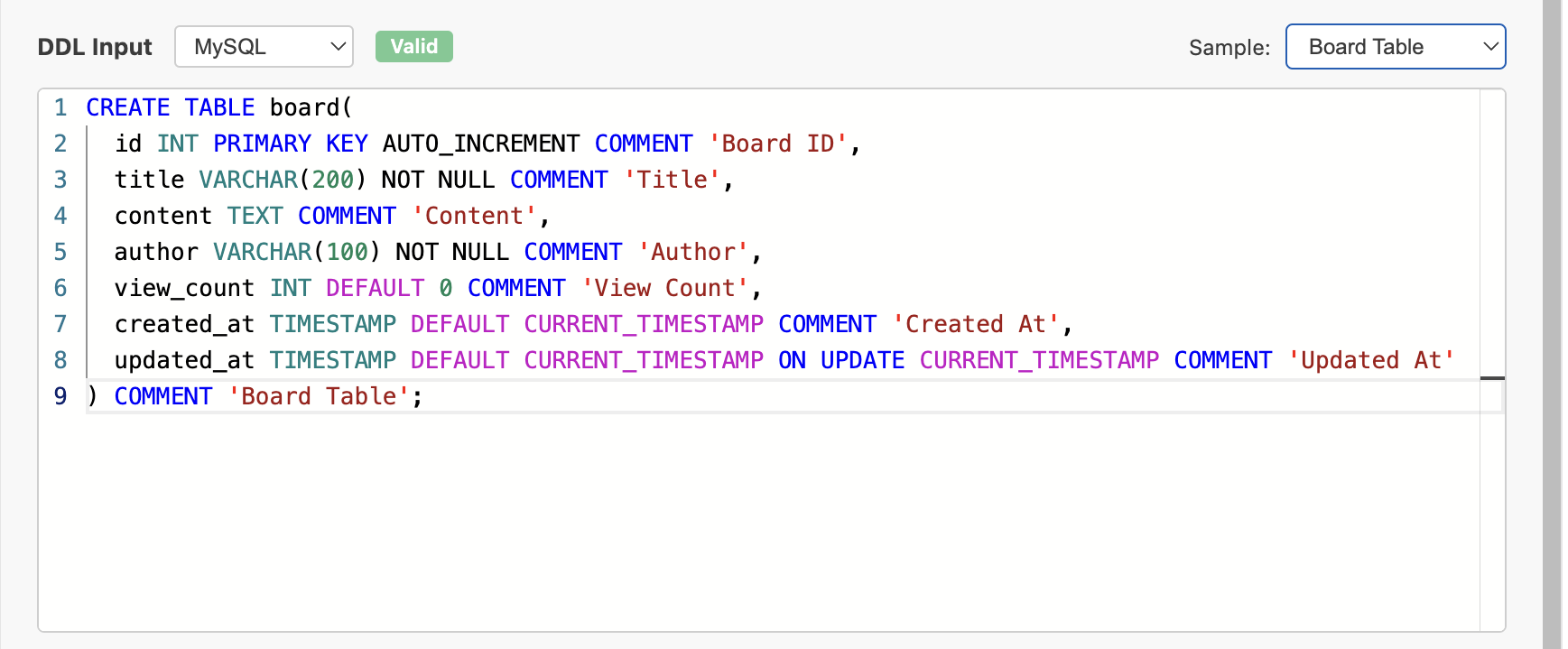
DDL Input 영역에 CREATE TABLE 문을 입력한다. Monaco Editor 기반의 편집기를 제공하므로 SQL 문법 강조(Syntax Highlighting)와 실시간 오류 감지를 지원한다.
SQL 방언 선택
DDL Input 제목 옆의 드롭다운에서 사용할 SQL 방언을 선택한다.
| 옵션 | 설명 |
|---|---|
| MySQL | MySQL 문법으로 DDL 검증 및 코드 생성 |
| PostgreSQL | PostgreSQL 문법으로 DDL 검증 및 코드 생성 |
| Generic | 기본 SQL 구문 검증만 지원 (MySQL/PostgreSQL 전용 문법 미지원) |
Generic방언은 기본적인 SQL 유효성 검사만 수행하므로, 가능하면 MySQL 또는 PostgreSQL을 선택한다.
샘플 DDL 선택
DDL Input 우측 Sample 드롭다운에서 미리 제공된 샘플 DDL을 선택하면 에디터에 자동으로 입력된다. 샘플은 선택한 SQL 방언에 맞는 항목만 표시된다. Enter directly를 선택하면 에디터를 초기화하여 직접 입력할 수 있다.
실시간 DDL 검증
DDL을 입력하면 자동으로 유효성 검사가 수행된다. 입력을 멈춘 뒤 약 0.5초 후에 검증이 실행되며, SQL 방언을 변경하면 즉시 재검증된다.
- 유효한 DDL:
Valid배지가 표시된다. - 유효하지 않은 DDL:
Invalid배지와 함께 오류 위치(라인, 컬럼) 및 오류 메시지가 표시된다.
DDL 검증에 성공하면 에디터 아래에 파싱된 테이블 정보가 표시된다. 테이블 이름과 각 컬럼의 이름, 데이터 타입, Java 타입, PK 여부를 확인할 수 있다.
2단계: 코드 미리보기 확인 (선택)
유효한 DDL이 입력되면 Preview templates 영역이 나타난다. 코드를 생성하기 전에 생성될 코드를 미리 확인할 수 있다.
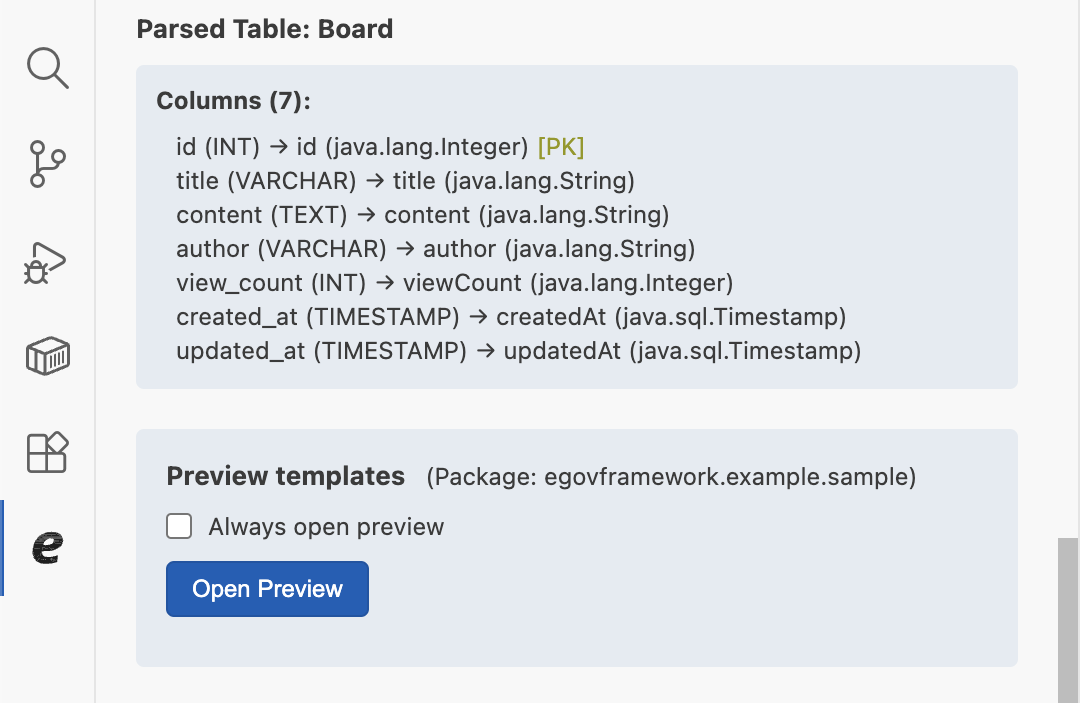
미리보기 열기
Open Preview 버튼을 클릭하면 미리보기가 생성되고 Monaco Editor로 확인할 수 있다. Always open preview 체크박스를 선택하면 DDL이 유효해질 때마다 자동으로 미리보기가 갱신된다.
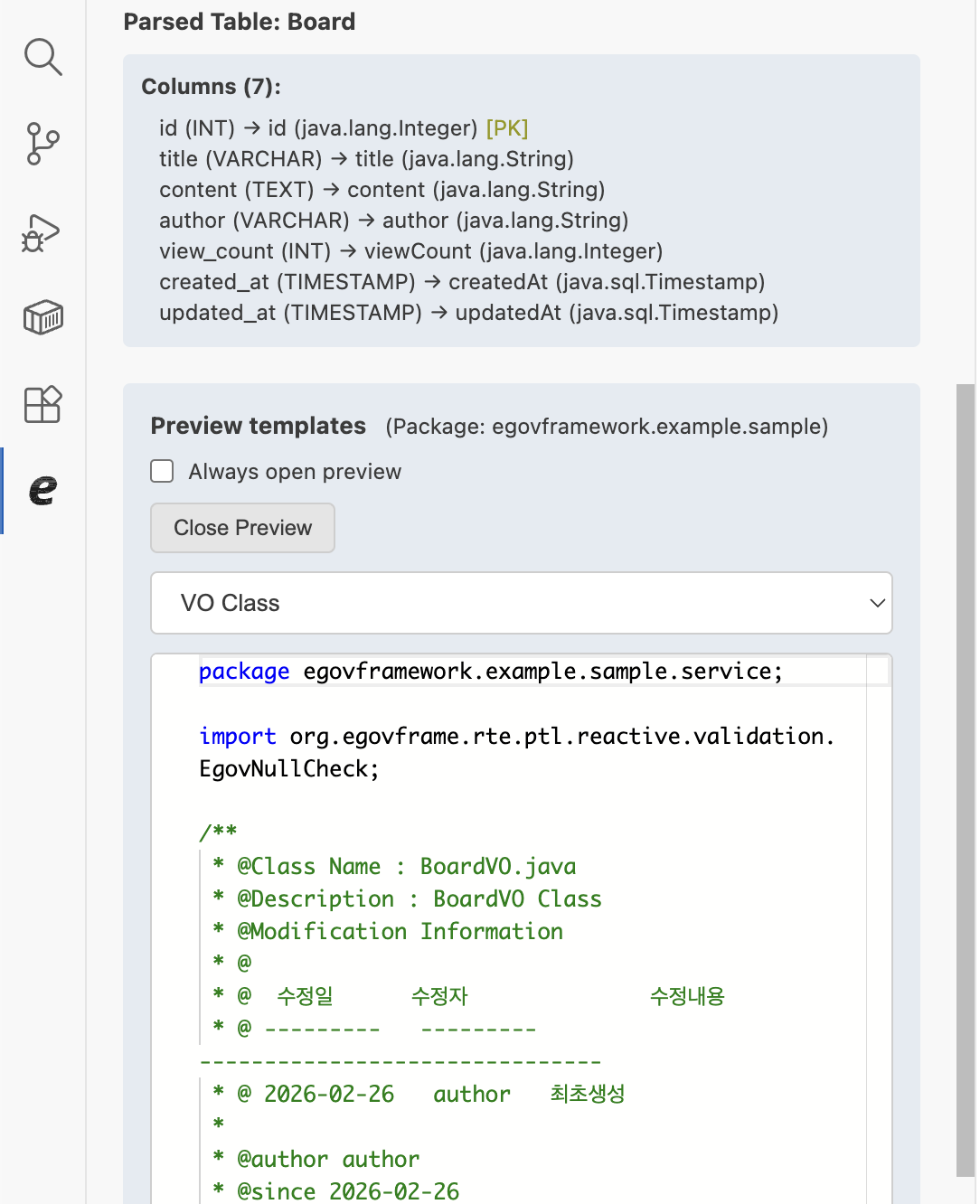
미리보기 템플릿 선택
미리보기 드롭다운에서 확인할 파일 종류를 선택한다.
| 옵션 | 설명 |
|---|---|
| VO Class | Value Object 클래스 (TableNameVO.java) |
| Default VO Class | 기본 Value Object 클래스 (DefaultVO.java) |
| Controller Class | 컨트롤러 클래스 (TableNameController.java) |
| Service Interface | 서비스 인터페이스 (TableNameService.java) |
| ServiceImpl Class | 서비스 구현 클래스 (TableNameServiceImpl.java) |
| Mapper Interface | 매퍼 인터페이스 (TableNameMapper.java) |
| MyBatis Mapper XML | MyBatis SQL 매핑 파일 (TableName_SQL.xml) |
| Thymeleaf List Page | Thymeleaf 목록 페이지 (TableNameList.html) |
| Thymeleaf Register Page | Thymeleaf 등록/수정 페이지 (TableNameRegist.html) |
| JSP List Page | JSP 목록 페이지 (TableNameList.jsp) |
| JSP Register Page | JSP 등록/수정 페이지 (TableNameRegist.jsp) |
Close Preview 버튼을 클릭하면 미리보기 영역을 닫을 수 있다.
3단계: 설정 입력
유효한 DDL이 입력되면 Configuration 영역이 나타난다.
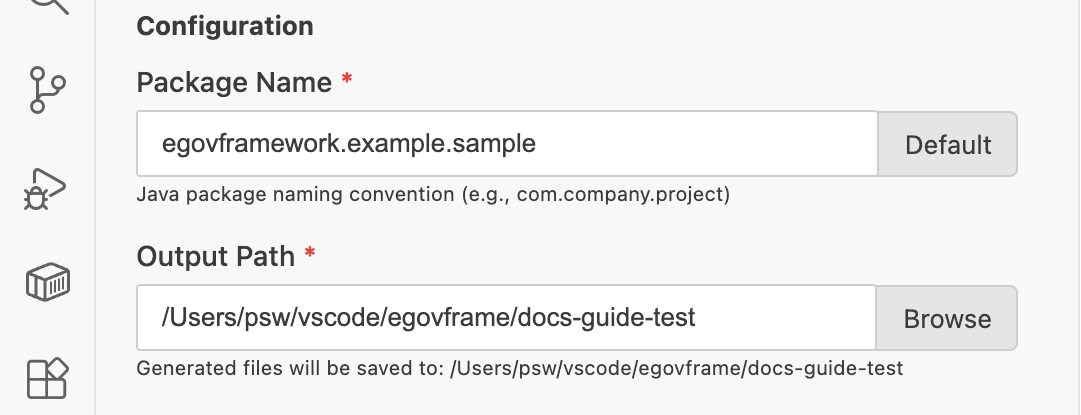
패키지 이름 (Package Name)
- 생성될 Java 파일들의 패키지 이름을 입력한다.
- 기본값은 VS Code Settings의 기본 패키지 이름 설정값이다.
- Default 버튼을 클릭하면 기본값으로 초기화된다.
- 소문자로 시작해야 하며, 소문자·숫자·점(
.)만 사용 가능하고 점으로 끝날 수 없다.- 예)
egovframework.example.sample
- 예)
출력 경로 (Output Path)
- 생성된 코드 파일들이 저장될 디렉터리 경로를 입력한다.
- Browse 버튼을 클릭하면 파일 탐색기에서 디렉터리를 선택할 수 있다.
- VS Code에 워크스페이스가 열려 있는 경우 워크스페이스 경로가 기본값으로 설정된다.
4단계: 코드 생성
Code Generation 영역에서 생성 방식을 선택하여 코드를 생성한다.
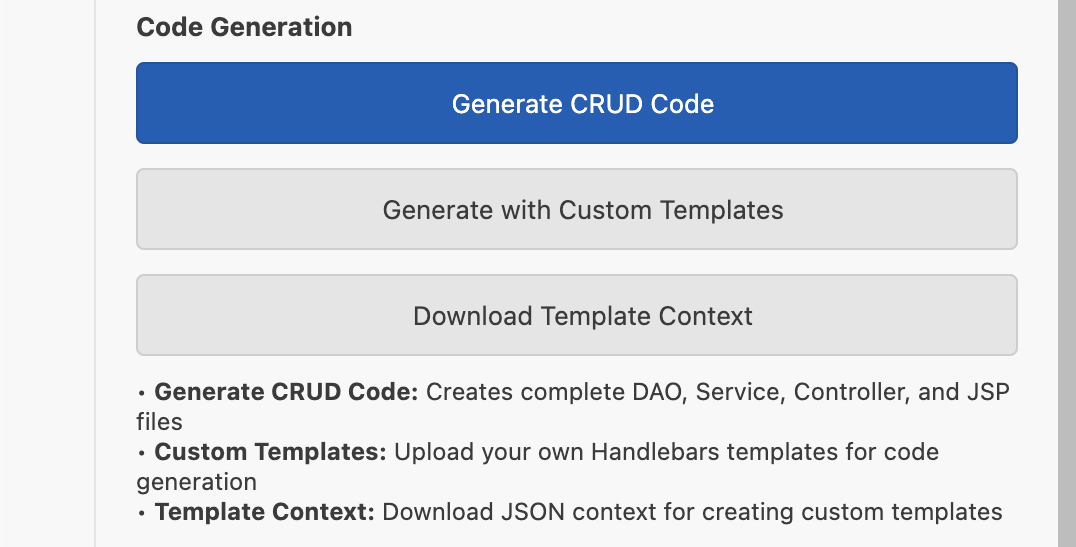
| 버튼 | 설명 | 상세 안내 문서 |
|---|---|---|
| Generate CRUD Code | 기본 eGovFrame CRUD 코드 생성 | Generate CRUD Code |
| Generate with Custom Templates | 사용자 정의 Handlebars 템플릿으로 코드 생성 | Generate with Custom Templates |
| Download Template Context | 템플릿 작성에 사용할 컨텍스트 JSON 다운로드 | Download Template Context |