VS Code 프로젝트 구동 가이드
개요
VS Code 만으로 표준프레임워크 프로젝트를 생성하고, 빌드하고, 서버 구동까지 하는 과정을 살펴보겠다.
프로젝트 생성(프로젝트 편집 단계)
eGovFrame Initializr in VSCode - Project Generation 문서를 참조한다.
프로젝트 설정
Project Settings 창 열기
Project Settings 창을 여는 방법은 2가지가 있다.
- 명령 팔레트 방법
- 명령 팔레트(Command Palette)를 열고
Java: Open Project Settings명령을 실행한다.- Windows/Linux :
ctrl + shift + p→Java: Open Project Settings - macOS :
cmd + shift + P→Java: Open Project Settings
- Windows/Linux :
- 명령 팔레트(Command Palette)를 열고

- GUI 방법
- VS Code 탐색기창 하단 JAVA PROJECTS 뷰 우측 “···(기타 작업)” → “Configure Java Runtime” 또는 “Configure Classpath” 메뉴
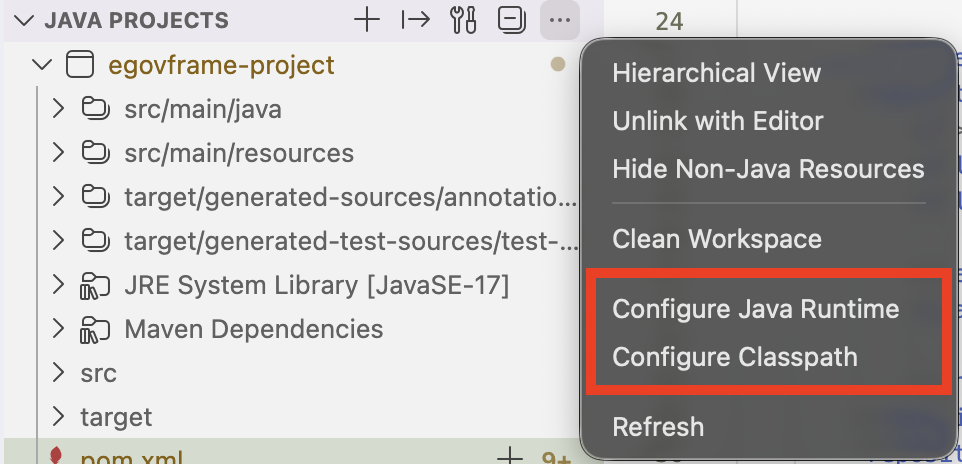
그러면 다음과 같은 Project Settings 창이 열린다.
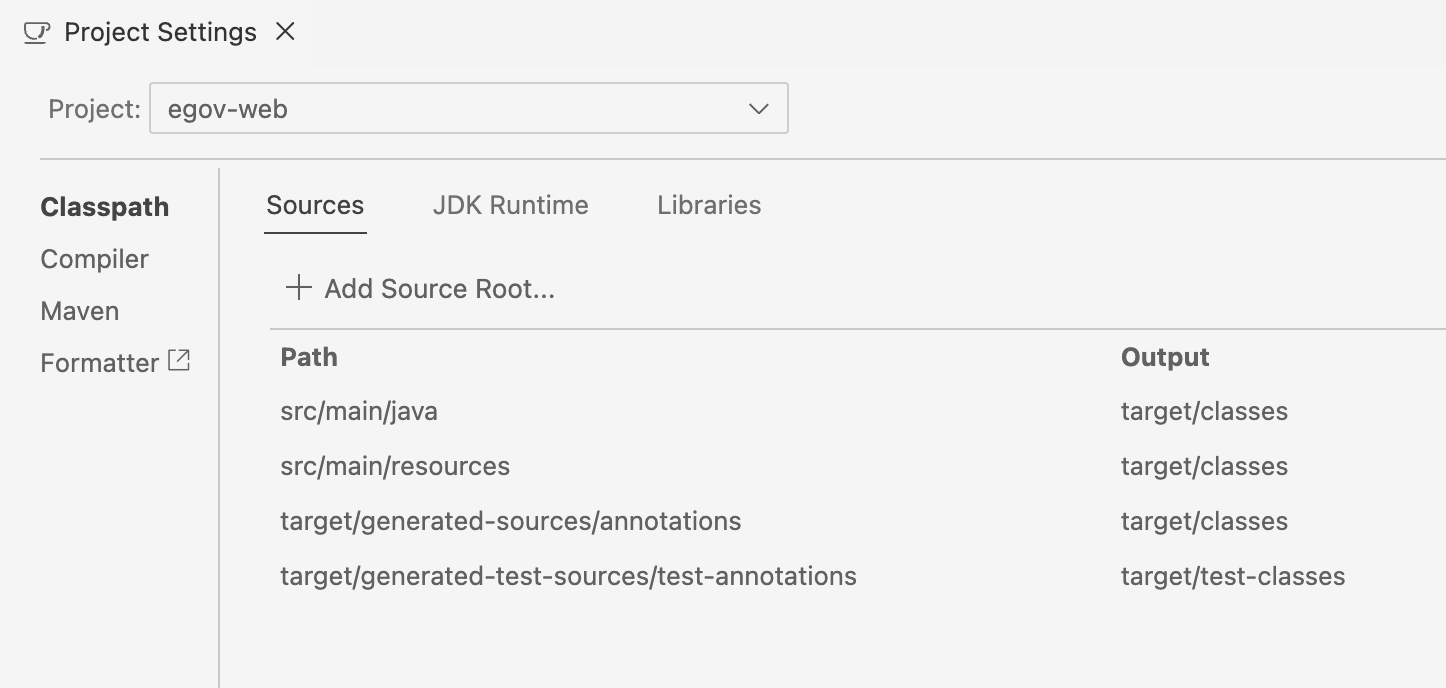
각 프로젝트 별로 설정을 진행할 수 있다.
Classpath 설정
빌드시 소스코드, 테스트코드, 리소스 등이 어떤 경로에 생성될지를 설정할 수 있다.
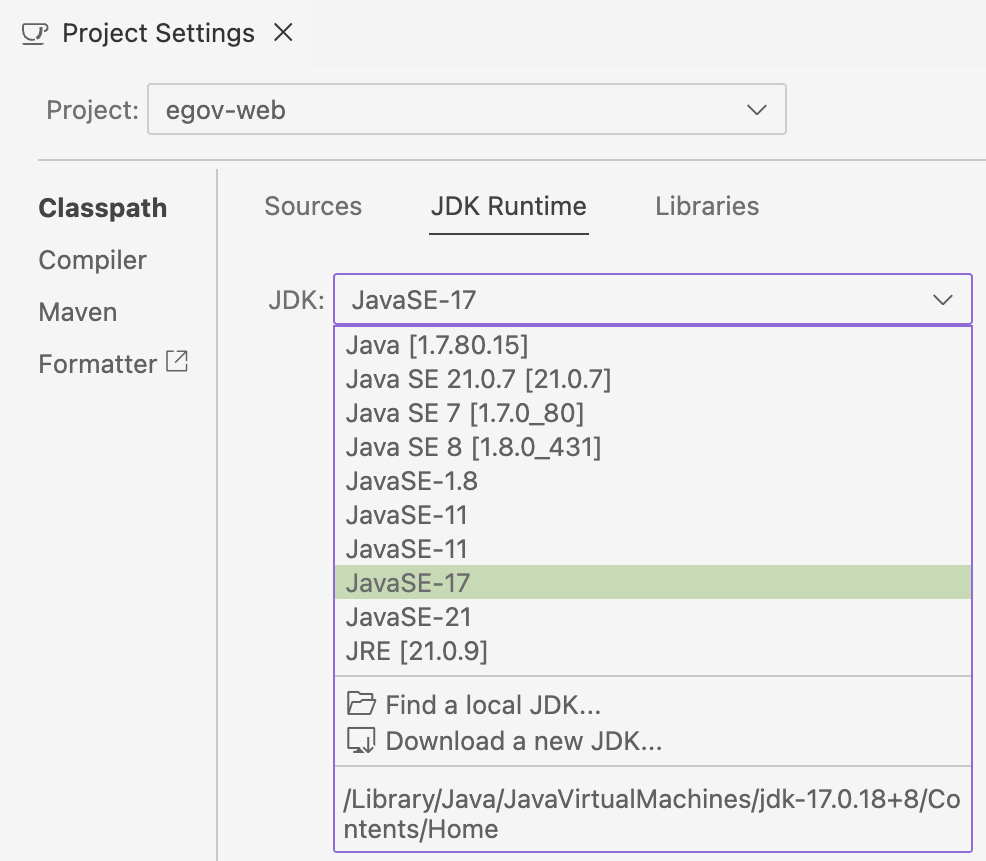
JDK Runtime 설정
런타임시 JDK가 무엇인지를 설정할 수 있다.
JDK 목록은 다음 내용들로 자동으로 구성된다.
- 로컬에 Java가 설치되는 기본 경로에 있는 항목들
- VS Code의 User Settings에서 정의한 java.configuration.runtimes 배열 내 항목들
- Language support for Java™ for Visual Studio Code 확장의 내장 JRE
- 단 VS Code가 macOS - Universal 버전이라면 해당 확장의 내장 JRE는 없다.
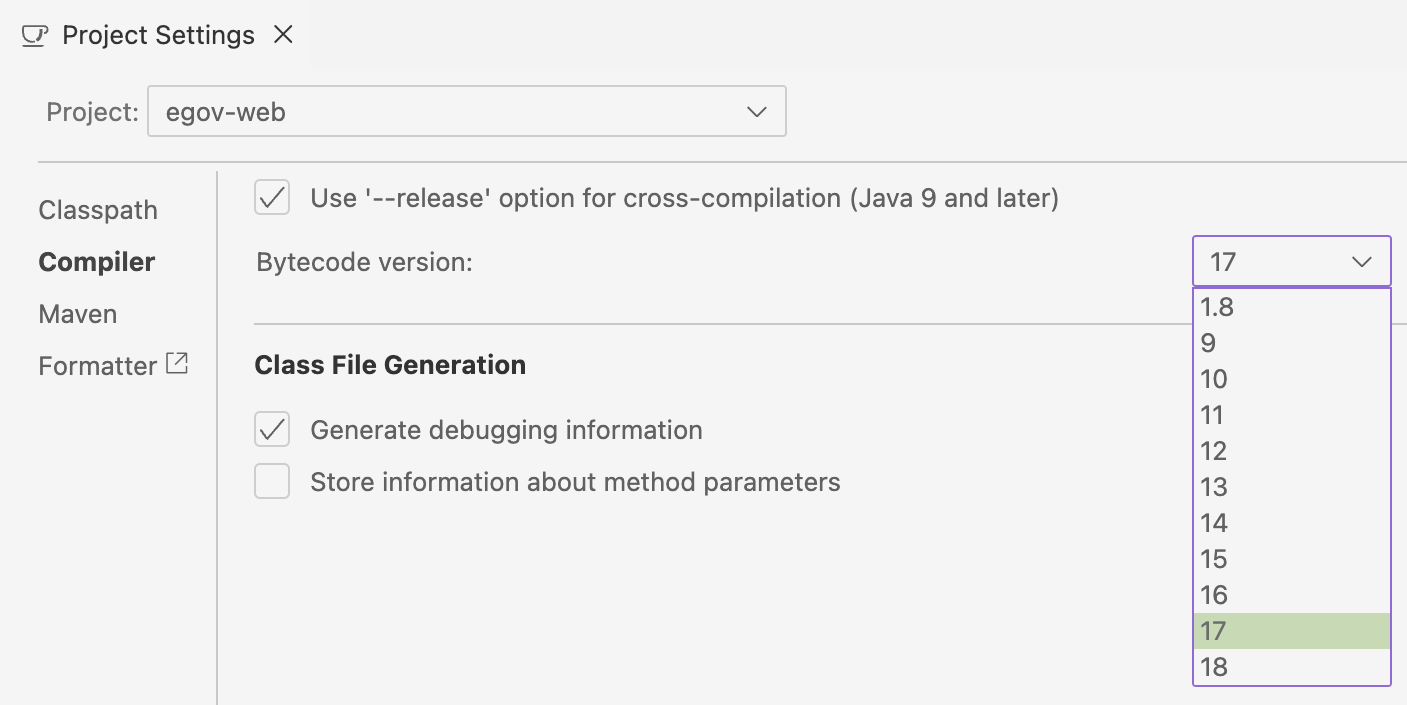
Compiler 설정
프로젝트가 자동으로 컴파일될 때 어떤 Java 버전으로 컴파일할지를 설정할 수 있다.
※ 주의사항
Language support for Java™ for Visual Studio Code 확장은 JDK 8 이상만 지원한다.
Classpath 또는 Compile 오류 해결
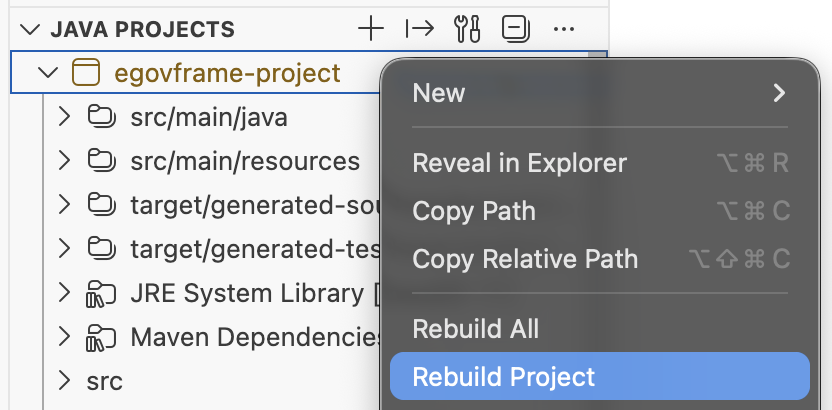
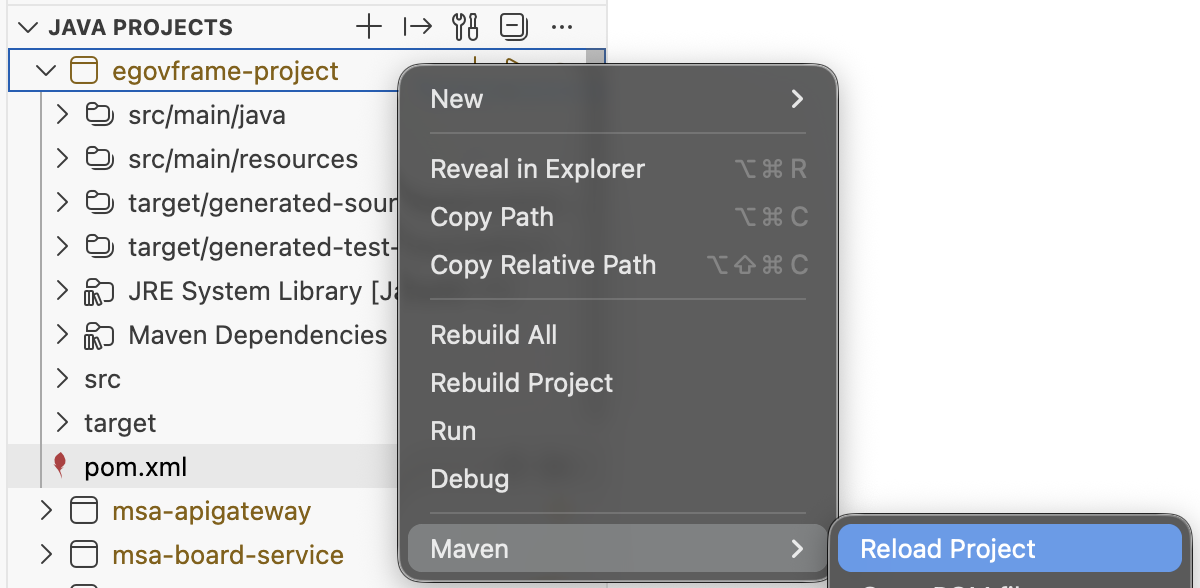
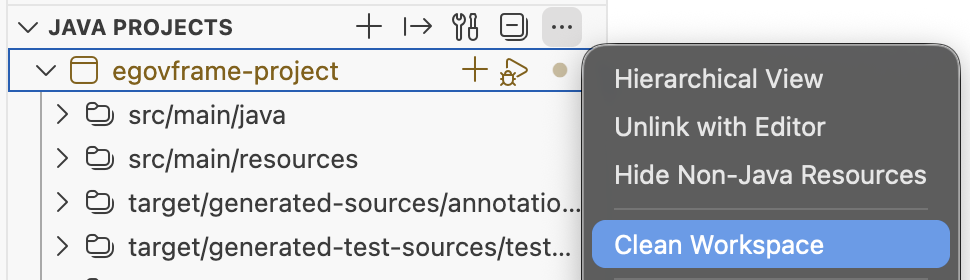
빌드가 단순히 꼬였을 경우 다음과 같은 방법으로 간단히 해결되는 경우가 많다.
- VS Code 탐색기창 하단 JAVA Projects 뷰 → 대상 프로젝트 우클릭 → Rebuild Project
- VS Code 탐색기창 하단 JAVA Projects 뷰 → 대상 프로젝트 우클릭 → Maven → Reroad Project
- VS Code 탐색기창 하단 JAVA PROJECTS 뷰 우측 “···(기타 작업)” → Clean Workspace
Maven 기능
Maven 빌드
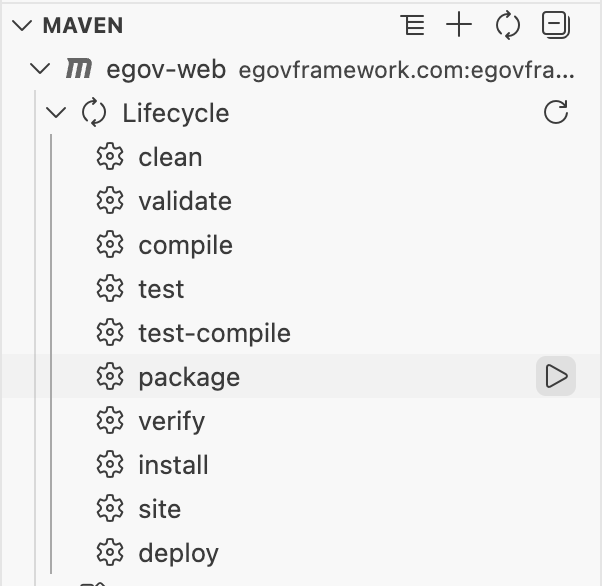
터미널에서 Maven 명령을 실행하지 않더라도, Maven 뷰에서 간편하게 Maven 명령을 실행할 수 있다.
- 탐색기 하단 Maven 뷰 → 대상 프로젝트 펼치기 → Lifecycle → 각 Lifecycle 항목 우측 “▷(Run)” 실행
※ 참고
Spring Boot가 아닌 일반 Spring Framework가 적용된 프로젝트의 경우 서버를 구동하기 위해 Maven Lifecycle 중 Package 또는 Install을 미리 실행해야 한다.
Dependency Hierachy
어떠한 Maven 라이브러리가 어떤 의존성 트리 속에 있는지 확인하는 방법은 아래 2가지가 있다. 의존성 충돌로 인해 관련 내용을 살펴봐야 할 때 유용한 기능이다.
- 에디터 창으로 보기 : 탐색기 하단 Maven 뷰 → 대상 프로젝트 우클릭 → Show Dependencies
- Maven 뷰에서 보기 : 탐색기 하단 Maven 뷰 → 대상 프로젝트 펼치기 → Dependencies
서버 구동(프로젝트 실행)
Spring 프로젝트
일반 Spring Framework 프로젝트는 실행을 위해 외부 서버를 활용해야 한다. 본 가이드는 Tomcat을 예시로 설명한다.
Maven 빌드 실행
앞서 설명한 Maven 빌드 기능 중 Package 또는 Install을 실행하여 WAR 파일을 만든다.
서버 등록
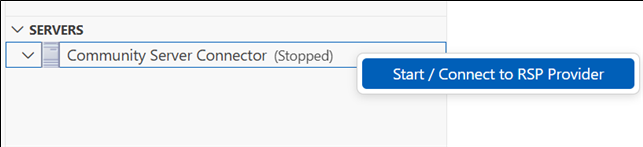
RSP Provider를 실행한다.
- 탐색기 좌측 사이드바 하단에 “SERVERS” 뷰 → Community Server Connector를 우클릭 → “Start / Connect to RSP Provider” 클릭
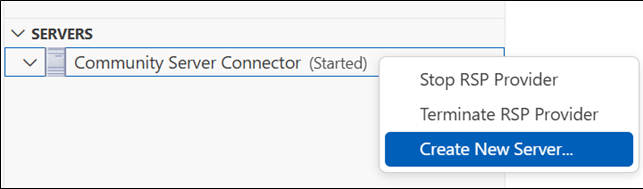
신규 서버 등록 절차를 시작한다.
- Community Server Connector를 우클릭 → “Create New Server” 클릭
Tomcat을 어디에서 가져올지를 설정한다.
- “Yes” : 외부 인터넷망을 통해 Tomcat을 다운로드
- “No, use server on disk” : 이미 다운받아서 로컬에 있는 Tomcat을 활용

Server 정보를 설정하고 Finish를 클릭하여 서버를 생성한다.
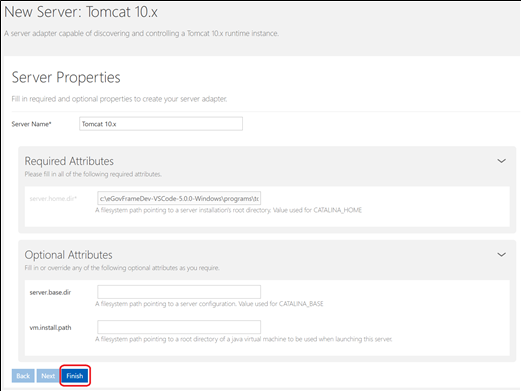
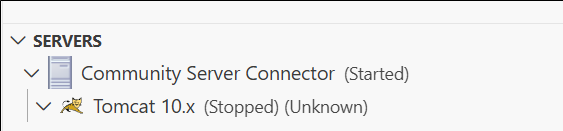
생성되어 등록된 서버는 다음과 같이 확인 가능하다.
서버 실행
서버가 Stopped 상태라면 Started 상태로 변경한다.
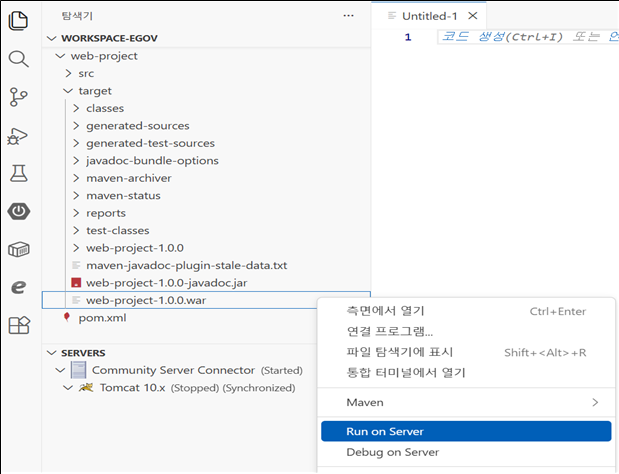
Maven 빌드 결과 web-project-1.0.0.war 파일이 생성되었다면, web-project-1.0.0.war 파일 또는 web-project-1.0.0 폴더를 우클릭하고, Run on Server 메뉴를 클릭한다.
실행할 Tomcat 서버 버전을 선택한다.

서버 파라미터를 설정한다. 별도의 파라미터 설정이 필요 없다면 No를 클릭하여 넘어간다.

서버 실행이 완료된다.
서버 종료
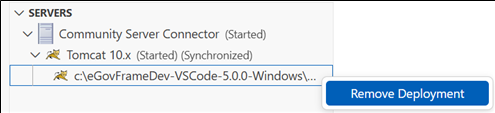
Tomcat에서 배포파일(war파일)을 제거한다.
- 하단 Servers 뷰에서 Tomcat 10.x 우클릭 → war 파일 우클릭 → Remove Deployment 메뉴
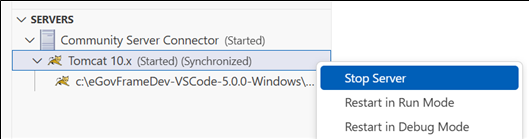
Tomcat 서버를 종료한다.
- 하단 Servers 뷰에서 Tomcat 10.x 우클릭 → Stop Server
Spring Boot 프로젝트
Spring Boot 프로젝트는 실행을 위해 외부 서버가 불필요하다.
서버 실행
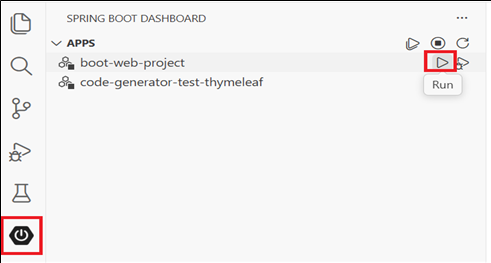
프로젝트를 실행한다.
- Spring Boot Dashboard Extension 창 열기 → APPS 뷰 → 대상 프로젝트의 “▷(Run)” 버튼을 클릭
서버 종료
프로젝트를 종료한다.
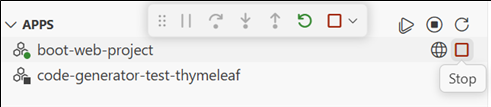
- Spring Boot Dashboard Extension 창 열기 → APPS 뷰 → 대상 프로젝트의 “□(Stop)” 버튼을 클릭
- 또는 팝업 창 → 대상 프로젝트의 “□(Stop)” 버튼을 클릭