Batch IDE
개요
eGovFrame기반의 배치 어플리케이션 개발 시 개발자 편의성을 위하여 eclipse기반의 Perspective, Menu, 배치 템플릿 생성 마법사 등을 제공한다.
설명
기본 eGovFrame Batch IDE 기반에 배치 어플리케이션 개발을 위한 메뉴, 배치 템플릿 생성 마법사 등을 추가하였고, 상세 내용은 다음과 같다.
Perspective
eGovFrame Batch IDE 기반으로 배치 메뉴가 추가되며 배치 어플리케이션 개발을 위한 메뉴를 제공한다.
Menu
eGovFrame Perspective에서만 활성화되는 메뉴로 eclipse내에서 분산되어 있는 플러그인들의 기능(eGovFrame에서 필히 사용되어지는 기능)을 빠르게 접근할 수 있는 통합 메뉴를 제공한다.
배치 템플릿 소스 코드 생성 마법사
eGovFrame기반의 배치 어플리케이션을 생성 및 설정 후 테스트하기 위한 프로젝트 생성 마법사를 제공한다.
- Batch Template Project Wizard
- eGovFrame기반의 배치 템플릿 생성 마법사를 제공한다.
사용법
1. eGovFrame Perspective
-
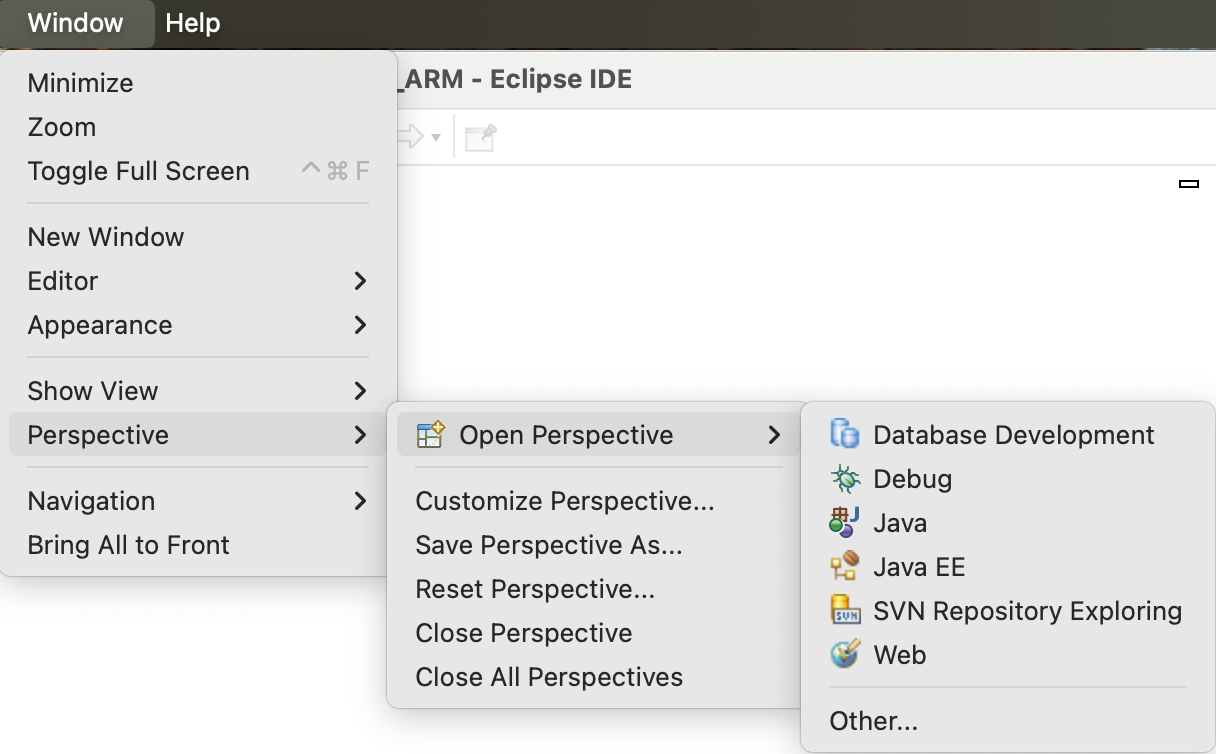
Workbench 오른쪽 위의 바로가기 표시줄에 있는 Open Perspective단추
 를 클릭한다. 메뉴 표시줄의 Windows > Open Perspective 메뉴와 동일한 기능을 제공한다.
 -
Open Perspective 하위에 “Other…“를 선택한다.
-
eGovFrame Perspective를 선택한다.
-
제목 표시줄이 변경되어 eGovFrame이 표시된다.
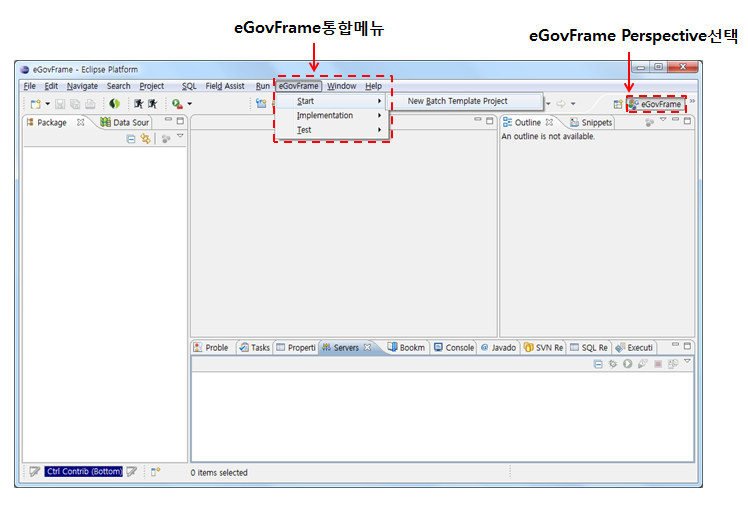
✔ 퍼스펙티브 변경 후에도 배치용 메뉴가 보이지 않을 경우 퍼스펙티브 선택 아이콘에서 우클릭 > Reset 을 실행한다.
2. eGovFrame Menu
Perspective를 eGovFrame으로 변경하면 메뉴 표시줄에 eGovFrame 메뉴가 표시된다.
| 구분 | 메뉴 | 설명 |
|---|---|---|
| Start | New Boot Batch Template Project | New eGovFrame Boot Batch Template Project 생성 마법사 실행 |
| Implementation | New Batch Job | 배치 작업 파일 생성 마법사 실행 |
| New Batch Job Launcher | 배치 작업 실행 파일 생성 마법사 실행 | |
| Test | Batch Job Test | 배치 관련 파일을 활용하여 간단히 테스트할 수 있는 테스트 마법사 실행 |
3. eGovFrame Boot Batch Template Project 생성 마법사
3.1. eGovFrame Boot Batch Template Project 생성 마법사 구동 방법
-
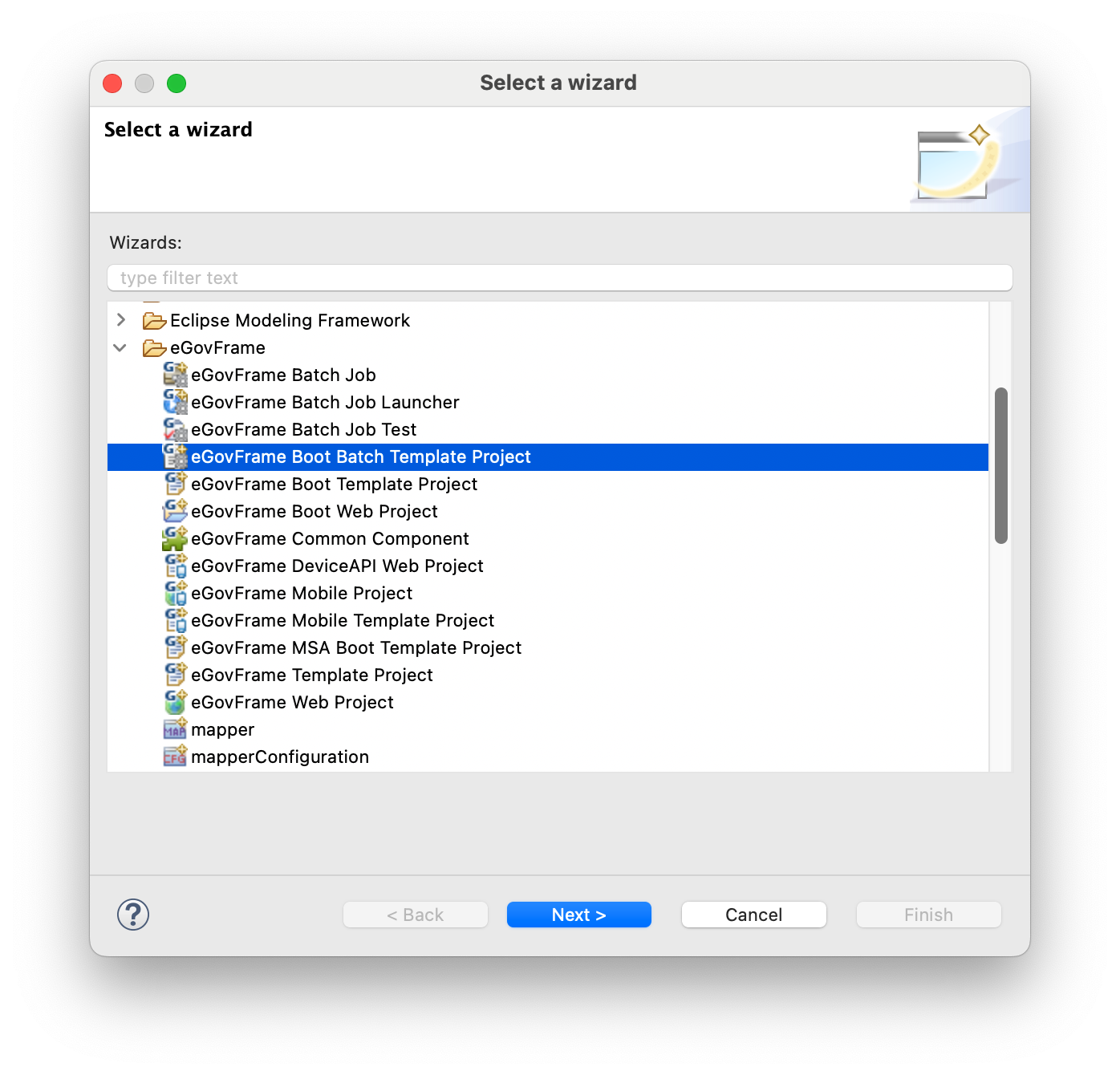
메뉴 표시줄에서 File > New > eGovFrame Boot Batch Template Project를 선택한다. (단 eGovFrame Perspective내에서) 또는, Ctrl+N 단축키를 이용하여 새로작성 마법사를 실행한 후 eGovFrame > eGovFrame Boot Batch Template Project을 선택하고 Next를 클릭한다.
-
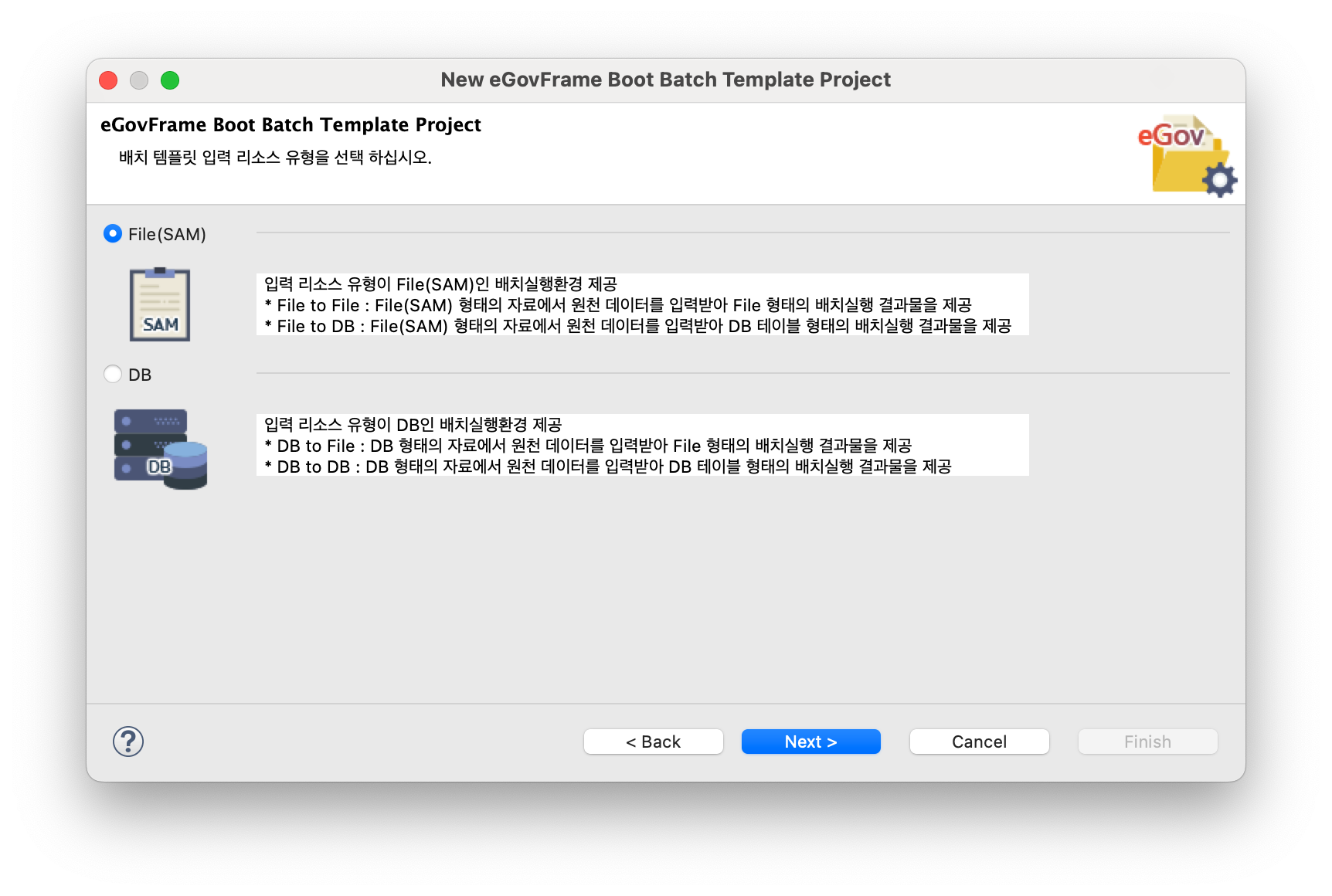
배치 템플릿 입력 리소스 유형(File(SAM), DB)을 선택하고, Next를 클릭한다.
-
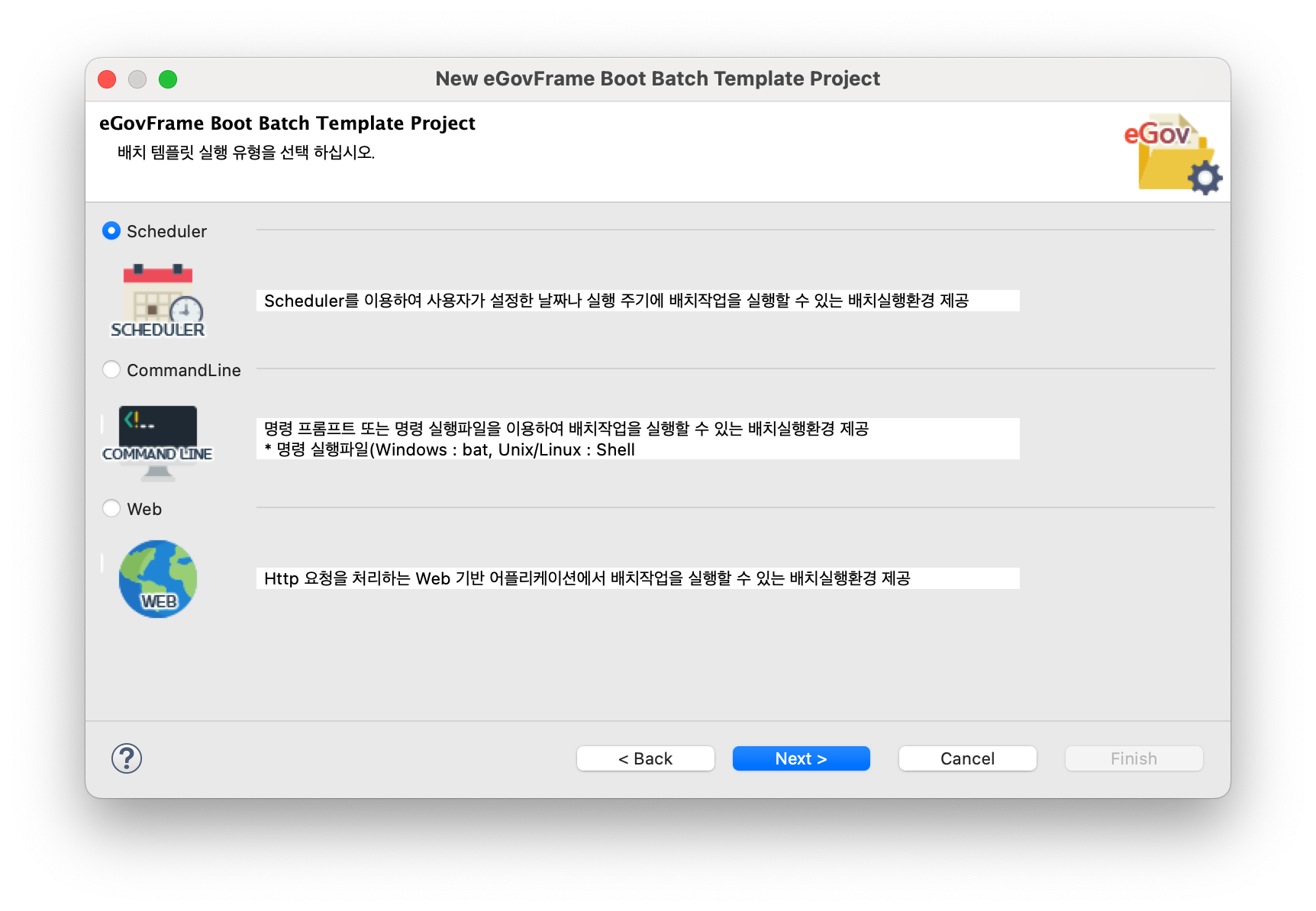
배치 템플릿 실행 유형(Scheduler, CommandLine, Web)을 선택하고, Next를 클릭한다.
-
위의 2, 3 과정에서 선택한 입력 리소스 유형(File(SAM), DB)과 실행 유형(Scheduler, CommandLine, Web)에 따라 배치 템플릿 마법사 프로젝트 설정 단계를 계속 진행한다.
✔ 계속되는 상세 사용법은 Batch Template Project Wizard 를 참고한다.