Batch Template Project Wizard
개요
eGovFrame기반의 배치 어플리케이션 개발시 개발자 편의성을 위하여 기본적인 코드등을 포함하고 있는 배치 템플릿 프로젝트 자동 생성 마법사를 제공한다.
설명
배치 템플릿 입력 리소스 유형과 실행 유형을 선택할 수 있는 eGovFrame기반의 배치 템플릿 프로젝트 자동 생성 마법사를 제공한다.
배치 템플릿 마법사 진행 과정

- 배치 템플릿 입력 리소스 유형에 따른 구분
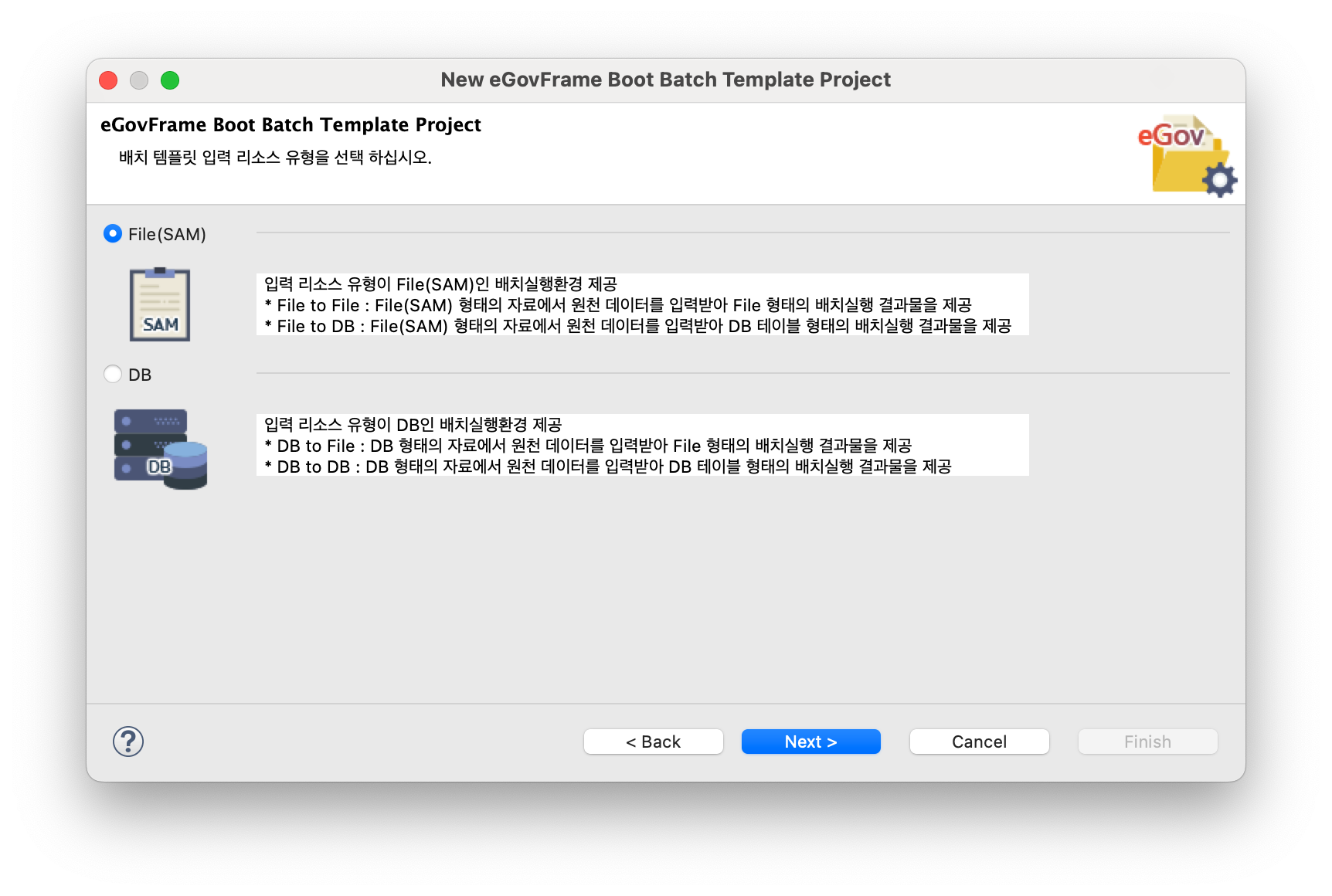
- File(SAM) : 입력 리소스 유형이 File(SAM)인 배치실행환경을 제공한다. ‘입력 리소스 유형이 File(SAM)‘이라는 것은 아래와 같이 File to File, File to DB 두 가지 유형을 지칭한다.
- File to File : File(SAM) 형태의 자료에서 원천 데이터를 입력받아 File 형태의 배치실행 결과물을 제공하는 유형
- File to DB : File(SAM) 형태의 자료에서 원천 데이터를 입력받아 데이터베이스 테이블 형태의 배치실행 결과물을 제공하는 유형
- DB : 입력 리소스 유형이 데이터베이스 테이블인 배치실행환경을 제공한다. ‘입력 리소스 유형이 DB’라는 것은 아래와 같이 DB to File, DB to DB 두 가지 유형을 지칭한다.
- DB to File : 데이터베이스 테이블 형태의 자료에서 원천 데이터를 입력받아 File 형태의 배치실행 결과물을 제공하는 유형
- DB to DB : 데이터베이스 테이블 형태의 자료에서 원천 데이터를 입력받아 데이터베이스 테이블 형태의 배치실행 결과물을 제공하는 유형
- File(SAM) : 입력 리소스 유형이 File(SAM)인 배치실행환경을 제공한다. ‘입력 리소스 유형이 File(SAM)‘이라는 것은 아래와 같이 File to File, File to DB 두 가지 유형을 지칭한다.
- 배치 템플릿 실행 유형에 따른 구분
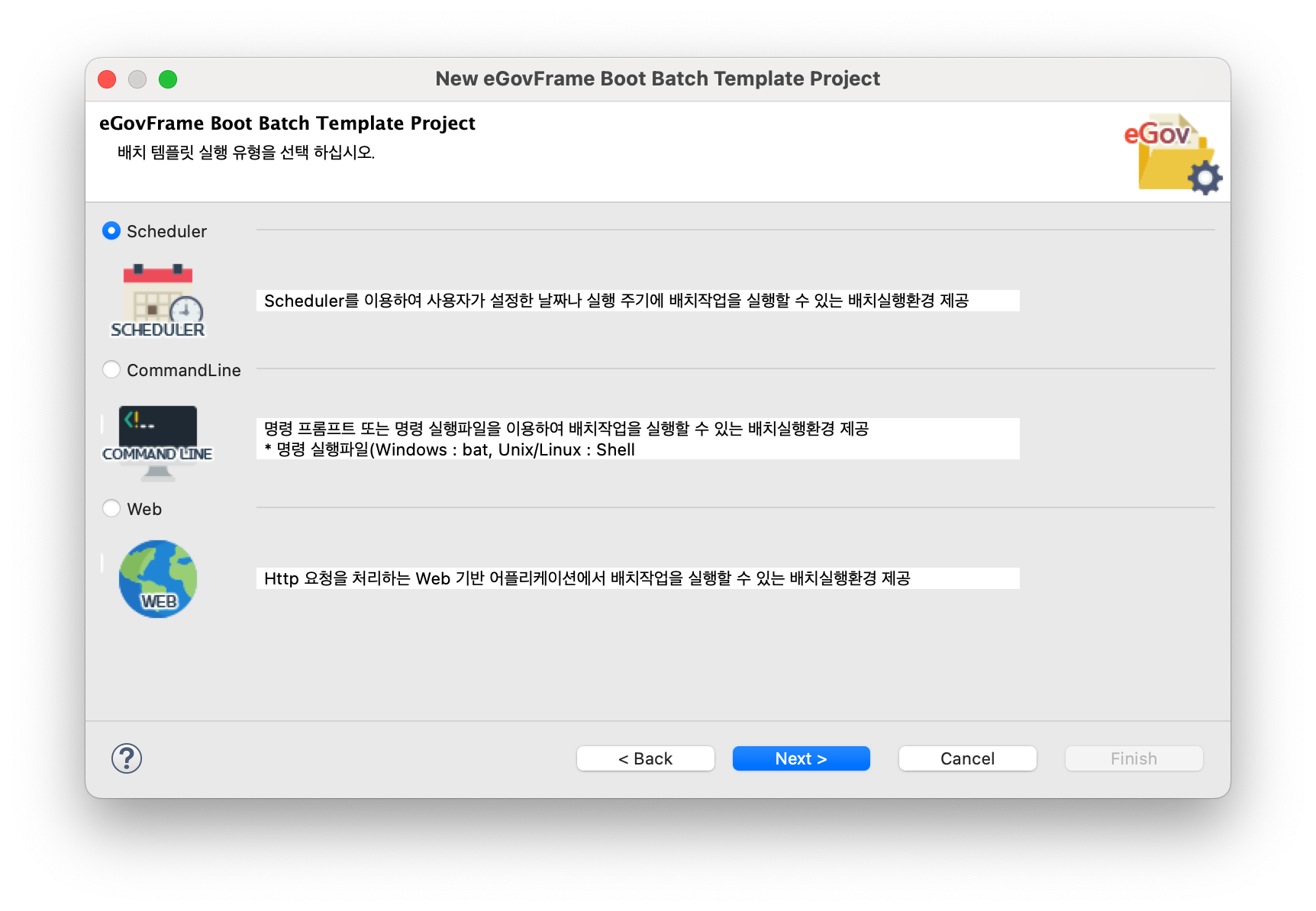
- Scheduler : Scheduler를 이용하여 사용자가 설정한 날짜나 주기에 따라 배치작업을 실행할 수 있는 배치실행환경
- CommandLine : 명령 프롬프트 혹은 명령 실행 파일을 이용하여 배치작업을 실행할 수 있는 배치실행환경
- Web : 웹 기반 어플리케이션에서 배치작업을 실행할 수 있는 배치실행환경
사용법
-
배치 템플릿 마법사 시작하기
-
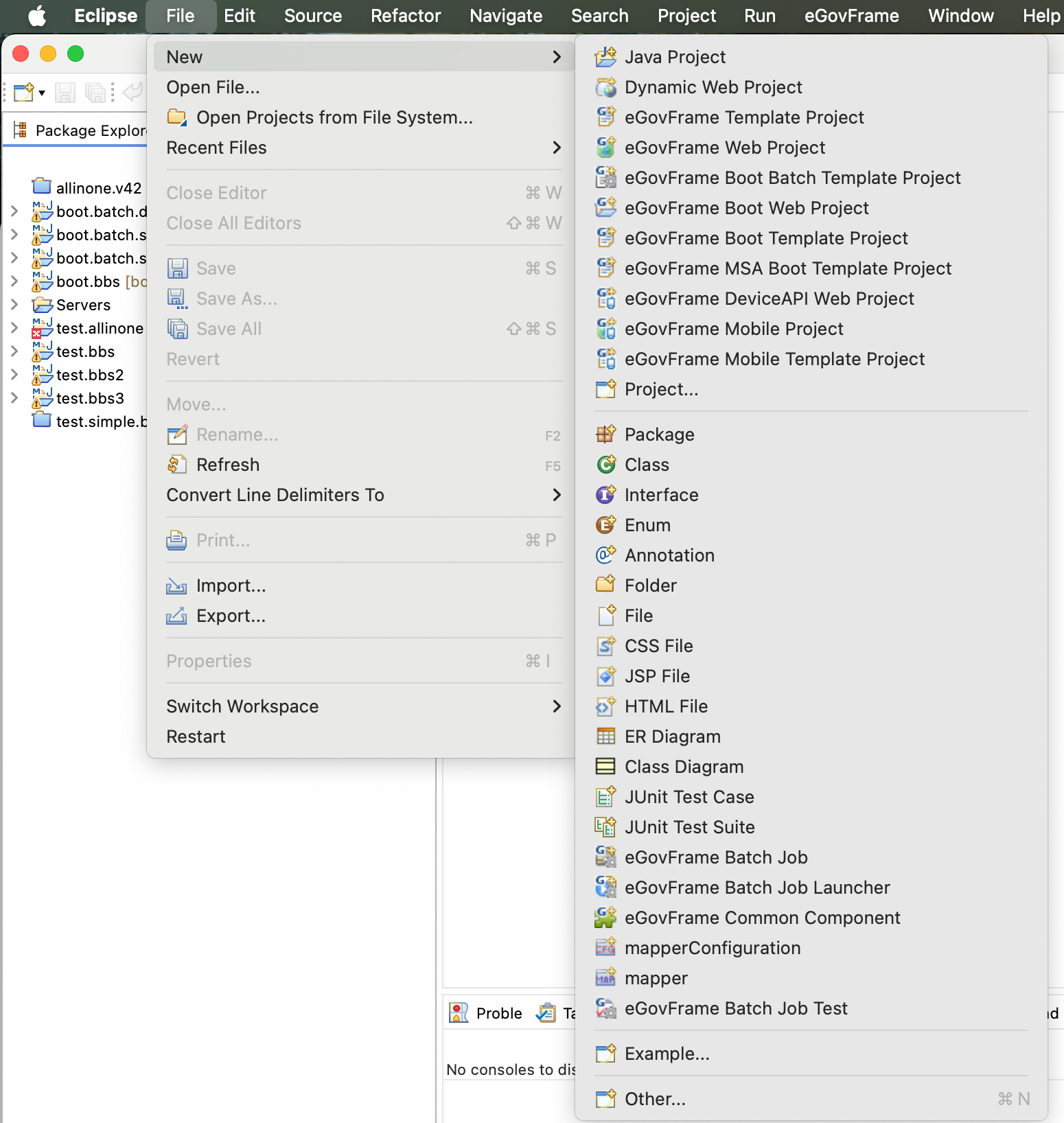
메뉴 표시줄에서 File > New > eGovFrame Boot Batch Template Project를 선택한다. (단 eGovFrame Perspective내에서)
-
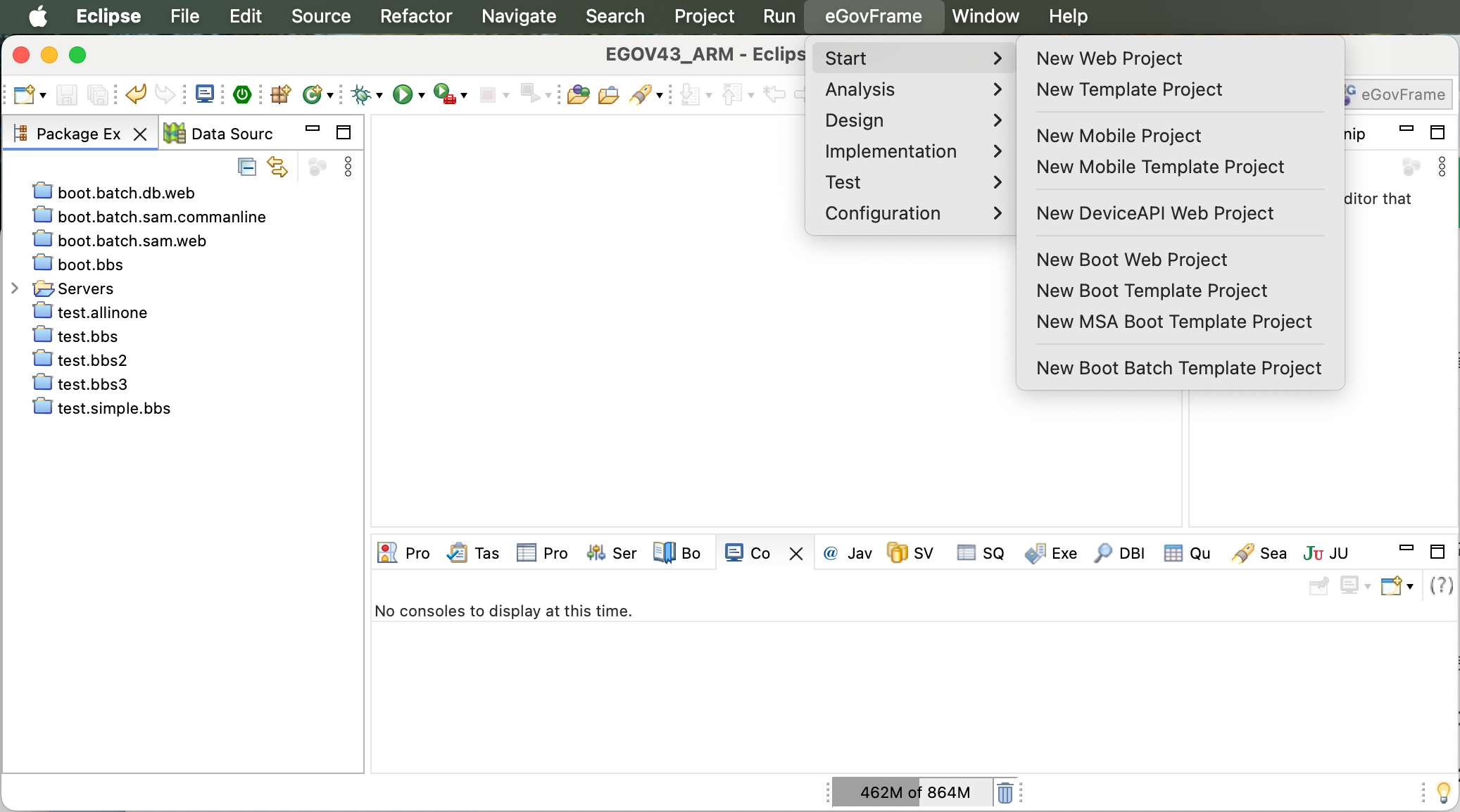
또는, 메뉴 표시줄에서 eGovFrame > Start > eGovFrame Boot Batch Template Project를 선택한다.
-
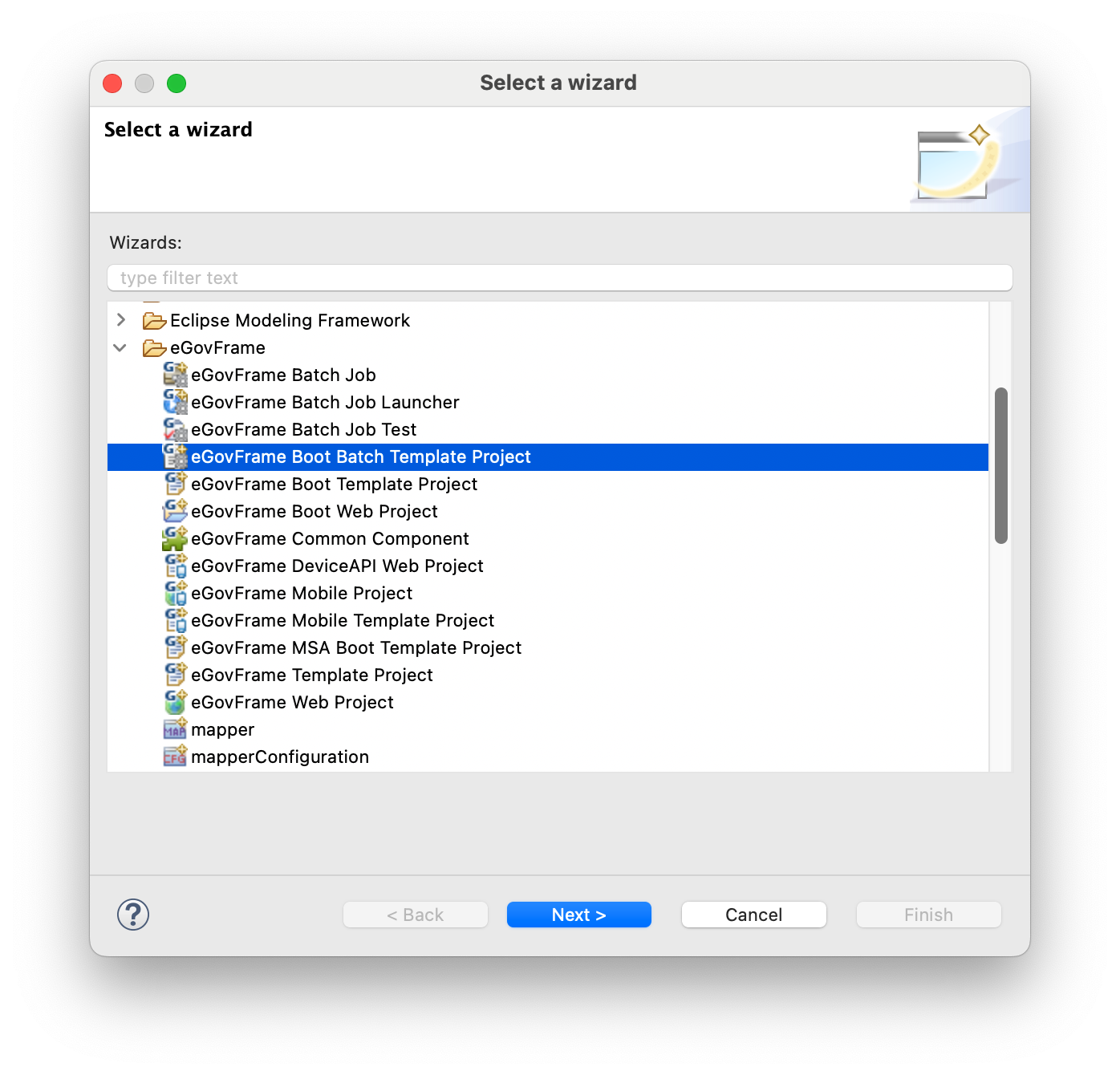
또는, Ctrl+N 단축키를 이용하여 새로작성 마법사를 실행한 후 eGovFrame > eGovFrame Boot Batch Template Project을 선택하고 Next를 클릭한다.
-
-
배치 템플릿 입력 리소스 유형(File(SAM), DB)을 선택하고, Next를 클릭한다.
-
배치 템플릿 실행 유형(Scheduler, CommandLine, Web)을 선택하고, Next를 클릭한다.
-
위의 2, 3 과정에서 선택한 입력 리소스 유형(File(SAM), DB)과 실행 유형(Scheduler, CommandLine, Web)에 따라 배치 템플릿 마법사 프로젝트 설정 단계를 계속 진행한다.
(계속 진행)
| 과정 2 | 과정 3 | 프로젝트 설정(계속) |
|---|---|---|
| File(SAM) | Scheduler | SAM + Scheduler 템플릿 설정 진행 |
| CommandLine | SAM + CommandLine 템플릿 설정 진행 | |
| Web | SAM + Web 템플릿 설정 진행 | |
| DB | Scheduler | DB + Scheduler 템플릿 설정 진행 |
| CommandLine | DB + CommandLine 템플릿 설정 진행 | |
| Web | DB + Web 템플릿 설정 진행 |