VS Code Extension 설치 가이드
개요
본 가이드는 Visual Studio Code(이하 VS Code)에서 전자정부 표준프레임워크 확장(Extension)을 설치하는 방법을 안내한다.
VS Code용 표준프레임워크 Extension의 명칭은 eGovFrame Initializr in VSCode 이다.
설치 방법은 다음 3가지 중에서 선택할 수 있다.
- VS Code Marketplace에서 설치
- 확장 패키지 파일(VSIX)로 설치
- egovframe 프로필을 가져와 일괄 설치
요구사항
본 확장은 VS Code October 2023 (version 1.84.0) 이상에서 정상 동작한다. VS Code 버전이 1.84.0 미만이라면 최신 버전으로 업데이트한다.
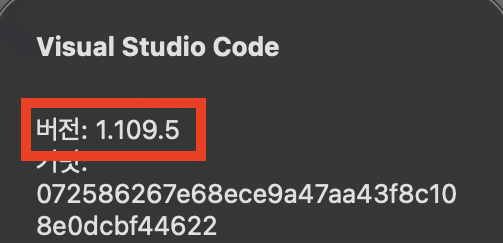
VS Code 버전 확인 방법은 다음과 같다.
- Windows/Linux : 상단 “도움말(Help)” 메뉴 클릭 → “정보” 메뉴 클릭 → 버전
- macOS : 상단 “Code” 메뉴 클릭 → “Visual Studio Code 정보” 메뉴 클릭 → 버전
VS Code를 최신 버전으로 업데이트하는 방법은 다음과 같다.
- Windows : 상단 “도움말(Help)” 메뉴 클릭 → “업데이트 확인(Check for Updates)” 메뉴 클릭 → 업데이트 완료까지 잠시 대기 → “다시 시작 및 업데이트(Restart to Update)” 메뉴 클릭
- macOS : 상단 “Code” 메뉴 클릭 → “업데이트 확인(Check for Updates)” 메뉴 클릭 → 업데이트 완료까지 잠시 대기 → “다시 시작 및 업데이트(Restart to Update)” 메뉴 클릭
설치 방법 1. VS Code Marketplace에서 설치
설치 개요
외부 인터넷망 연결이 허용되어야 한다. 가장 일반적이고 간단한 설치 방법이다.
아래 방법으로 설치하면 기본적으로 최신 버전이 설치된다. 특정 버전을 설치하려면 확장 상세 화면에서 “설치” 버튼 우측의 톱니바퀴 아이콘을 클릭한 뒤 “특정 버전 설치” 메뉴를 이용한다. 가능하면 최신 버전 설치를 권장한다.
설치 방법
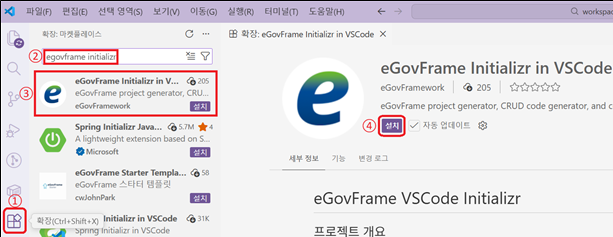
⓵ 확장(Extension) 화면 열기
Activity Bar에서 확장(Extension) 아이콘을 클릭한다.
또는 다음 단축키로도 확장(Extension) 창을 열 수 있다.
- Windows/Linux :
ctrl + shift + X - macOS :
cmd + shift + X
⓶ Extension 검색
검색 입력란에 다음 텍스트를 입력한다: eGovFrame Initializr in VSCode
⓷ Extension 창 열기
검색 결과 목록에서 eGovFrame Initializr in VSCode를 클릭하여 eGovFrame Initializr in VSCode 창을 연다.
⓸ 설치
eGovFrame Initializr in VSCode 창 안에서 설치 버튼을 클릭하여 Extension을 설치한다.
⓹ 재시작
명령 팔레트(Command Palette)를 열고 Developer: Reload Window 명령을 실행한다.
- Windows/Linux :
ctrl + shift + p→Developer: Reload Window - macOS :
cmd + shift + P→Developer: Reload Window

설치 방법 2. 확장 패키지 파일(VSIX)로 설치
설치 개요
특정 버전의 패키지 파일(VSIX)만 다운로드되어 있다면, 확장 설치를 위해 외부 인터넷망 연결이 불필요하다.
설치 방법
🄋 Extension 패키지 파일(VSIX) 다운로드
표준프레임워크 포털 - 개발환경 다운로드 메뉴 → “VS Code 확장 (eGovFrame Initializr) Version 5.0.x” 게시물 → 첨부파일에 vsix파일 다운로드
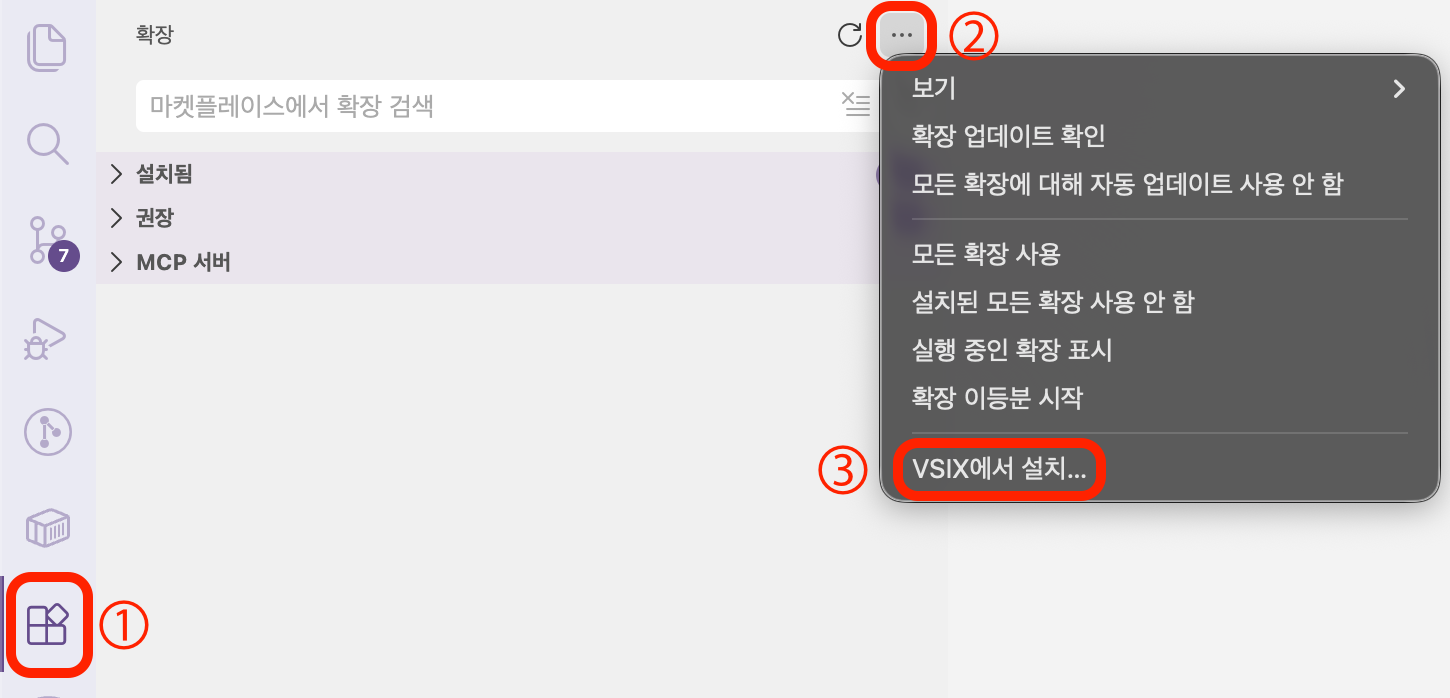
⓵ 확장(Extension) 화면 열기
Activity Bar에서 확장(Extension) 아이콘을 클릭한다.
또는 다음 단축키로도 확장(Extension) 창을 열 수 있다.
- Windows/Linux :
ctrl + shift + X - macOS :
cmd + shift + X
⓶ 더 보기 클릭
Primary Sidebar에서 우측 상단 “···(보기 및 기타 작업)” 아이콘을 클릭
⓷ VSIX 파일 선택
“···(보기 및 기타 작업)” 메뉴에서 “VSIX에서 설치” 메뉴를 클릭한다. 그 후 앞서 다운로드한 VSIX 파일을 선택하고 “설치” 버튼을 클릭한다.
설치가 완료될 때까지 잠시 대기한다.
⓸ 재시작
명령 팔레트(Command Palette)를 열고 Developer: Reload Window 명령을 실행한다.
- Windows/Linux :
ctrl + shift + p→Developer: Reload Window - macOS :
cmd + shift + P→Developer: Reload Window
설치 방법 3. egovframe 프로필을 가져와 일괄 설치
설치 개요
외부 인터넷망 연결이 허용됨을 전제한다.
egovframe 프로필에는 VS Code에서 표준프레임워크 프로젝트를 원활히 편집하고 구동하기 위해 최소한의 필수 또는 편의 확장들이 포함되어 있다. VS Code에 이 프로필을 적용하면, 프로필에 포함된 확장들이 외부 인터넷망을 통해 자동으로 다운로드된다.
egovframe 프로필을 가져와 확장들을 일괄 설치하면, 여러 확장을 개별로 설치하는 번거로움을 줄일 수 있다.
Extension 구성
아래에 나열된 확장들이 다운로드된다. 그 밖에 필요한 확장이 있다면 추가로 설치해도 무방하다.
eGovFrame VSCode Extension
- eGovFrame Initializr in VSCode / eGovFramework
Java Extensions
- Extension Pack for Java / Microsoft
- Language Support for Java™ for Visual Studio Code / Red Hat
- Project Manager for Java / Microsoft
- Maven for Java / Microsoft
- Gradle for Java / Microsoft
- Test Runner for Java / Microsoft
- Debugger for Java / Microsoft
Spring & Spring Boot Extensions
- Spring Boot Dashboard / Microsoft
- Spring Boot Tools / VMware
- Spring Initializr Java Support / Microsoft
Server Extensions
- Community Server Connectors / Red Hat
- Runtime Server Protocol UI / Red Hat
기타
- HTML CSS Support / ecmel
- XML / Red Hat
- Properties Editor / kuju63
- Docker / Microsoft
- Container Tools / Microsoft
- Auto Rename Tag / Jun Han
- Korean Language Pack for Visual Studio Code / Microsoft
설치 방법
⓵ egovframe 프로필 다운로드
아래 링크를 클릭하여 VS Code용 egovframe 프로필 파일을 다운로드한다.
⓶ 프로필 창 열기
명령 팔레트(Command Palette)를 열고 Preferences: Open Profiles (UI) 명령을 실행하여 프로필 창을 연다.
- Windows/Linux :
ctrl + shift + p→Preferences: Open Profiles (UI) - macOS :
cmd + shift + P→Preferences: Open Profiles (UI)
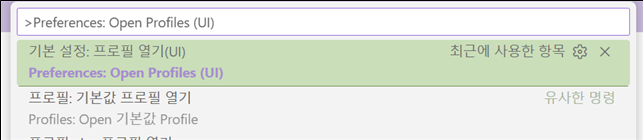
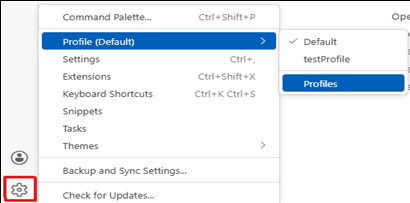
또는 GUI로도 프로필 창을 열 수 있다.
- VS Code 우측 하단 “Settings” 아이콘 → “Profile” 메뉴 → “Profiles” 메뉴
⓷ 프로필 가져오기
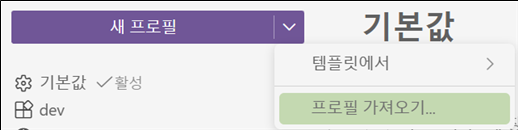
프로필 창에서 “새 프로필” 옆 “v” → “프로필 가져오기” 메뉴
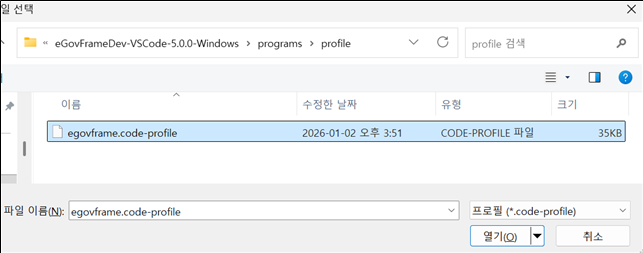
상단에 “파일 선택” 메뉴

다운로드한 egovframe 프로필 선택 → 열기
⓸ 프로필 생성 및 적용
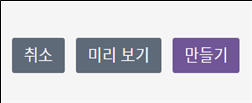
egovframe 프로필 화면 하단에 “만들기” 버튼 클릭
“✓(현재 창에 이 프로필 사용)” 버튼 클릭
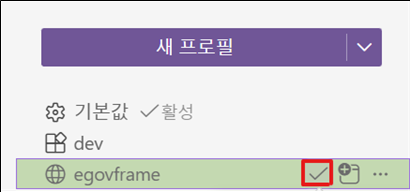
현재 창에 egovframe 프로필 적용 완료
이후 확장 자동 설치가 완료될 때까지 대기한다.
⓹ 재시작
명령 팔레트(Command Palette)를 열고 Developer: Reload Window 명령을 실행한다.
- Windows/Linux :
ctrl + shift + p→Developer: Reload Window - macOS :
cmd + shift + P→Developer: Reload Window
설치 결과
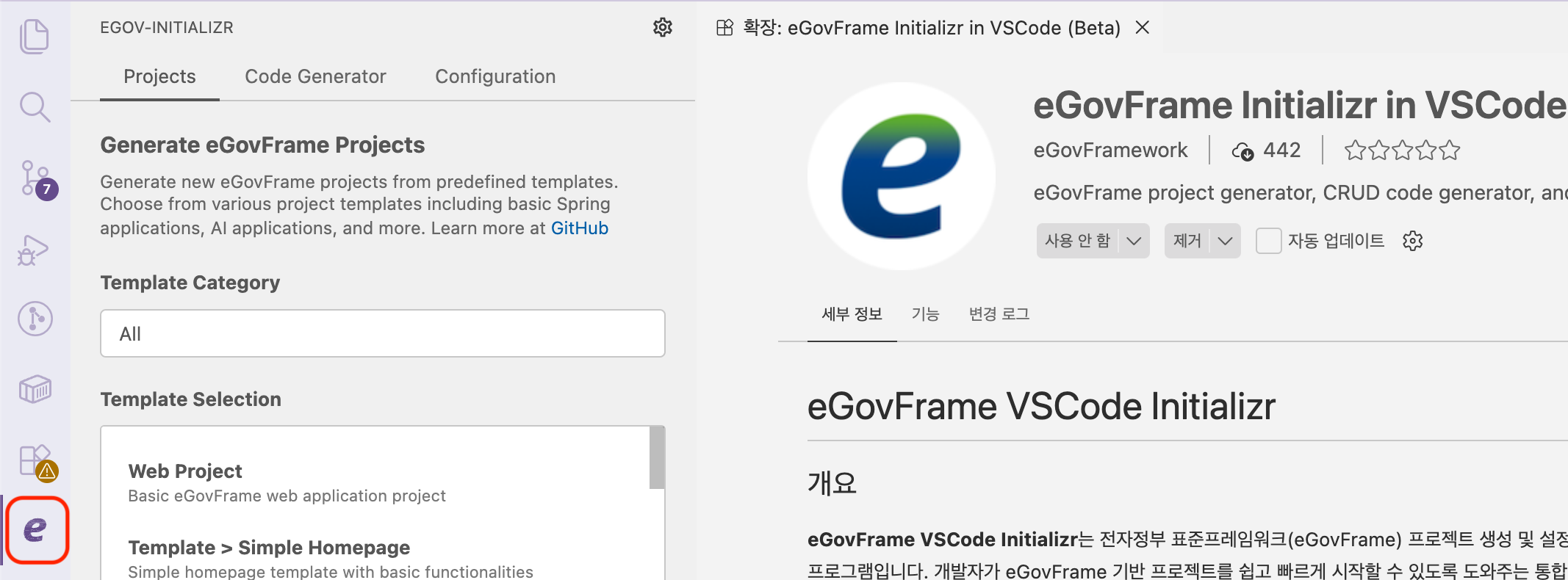
Activity Bar에 eGovFrame Initializr in VSCode 아이콘(e)이 뜬다.