서버 개발환경 설치가이드
개요
전자정부 표준프레임워크에서 제공하는 서버 환경 구성 가이드를 제공한다.
설명
전자정부 표준프레임워크에서 제공하는 서버환경을 설치하기 위한 서버 환경 구성 가이드를 제공한다.
- 서버환경 구성(Windows)
윈도우 환경에서 전자정부 표준프레임워크에서 제공하는 설치파일을 이용하여 서버 환경을 구성한다. - 서버환경 구성(Unix 계열)
Unix 계열(Aix, Linux, Solaris) 환경에서 eGovFrame에서 제공하는 설치파일을 이용하여 서버 환경을 구성한다.
설치가이드
서버 개발환경 다운로드
- 인터넷 웹브라우저를 통해 eGovFrame 홈페이지(https://www.egovframe.go.kr/ 새 창 열림)에 접속하여 사이트 상위메뉴를 통해 “다운로드>개발환경“으로 이동한다.
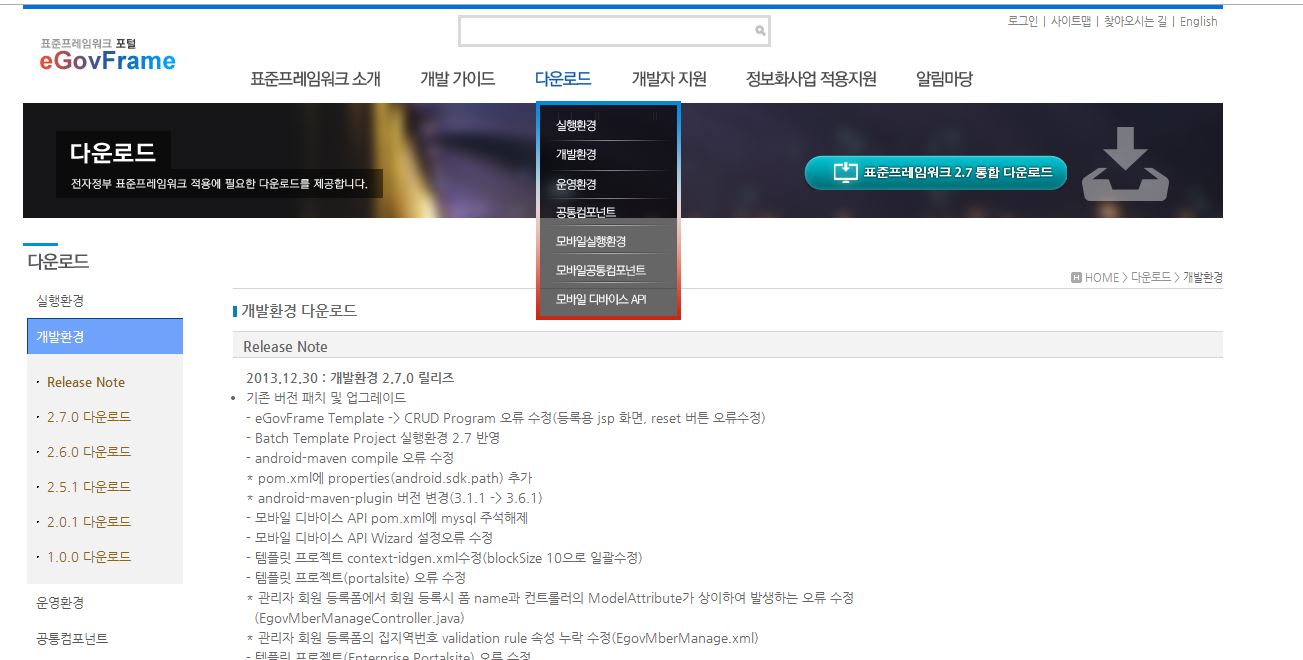
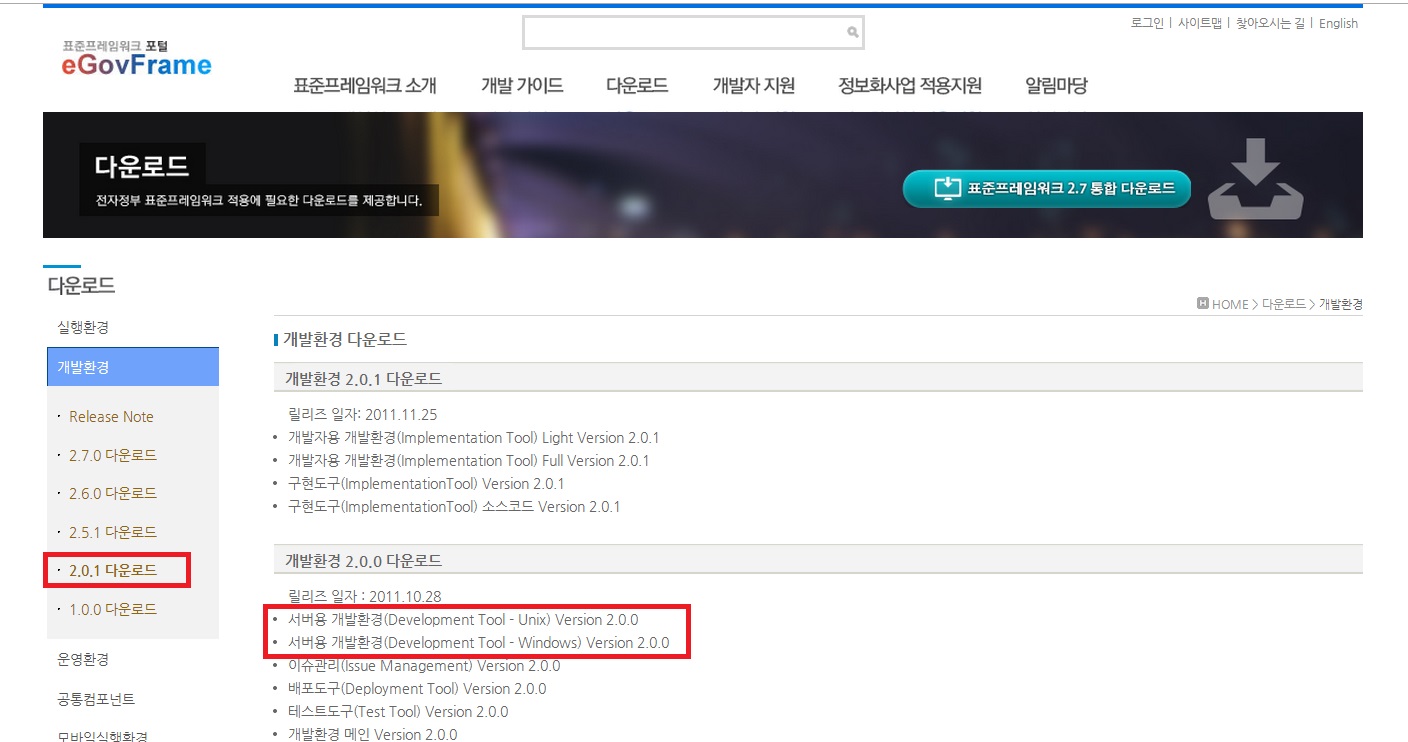
- 서버 개발환경 게시물을 조회한다.
- 첨부된 파일을 다운로드받아 압축을 해제한다.
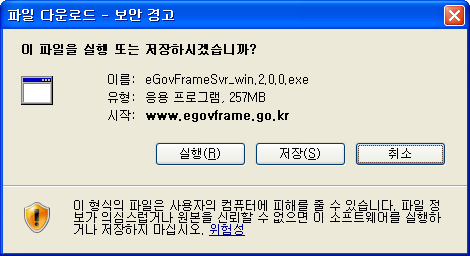
✔ C: 또는 D:에 설치할 것을 권고한다.
- 개발환경의 경우, path 설정등의 문제로 C: 또는 D:에 설치하도록 한다
서버환경 구성(Windows)
- Install 구성
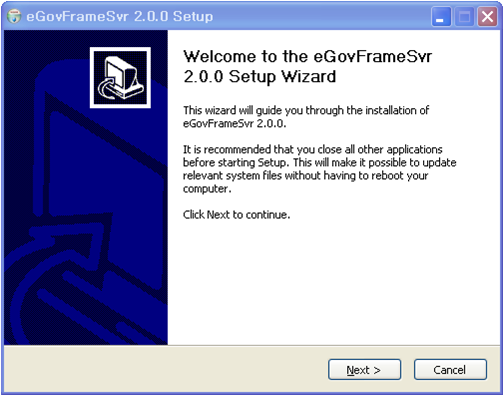
- eGovFrameSvr.exe 파일을 수행하여 설치를 진행한다.
- [설치화면 1/4]
- [설치화면2/4 – 옵션 선택]
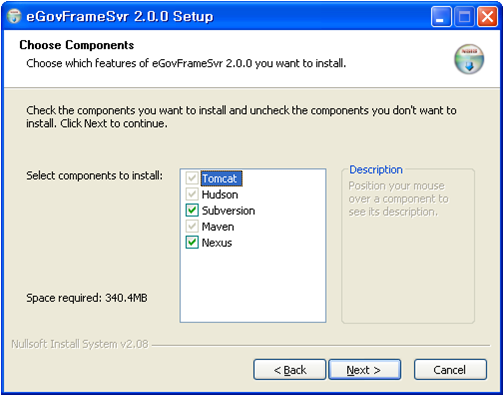
- [설치화면3/4 – 설치 폴더 선택]
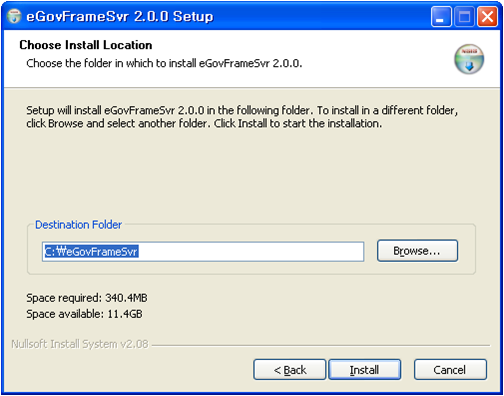
- [설치화면4/4]
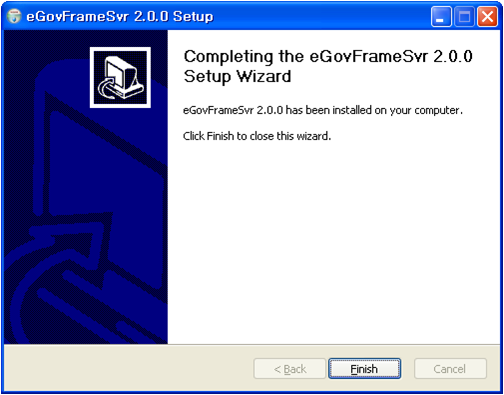
- 서비스 실행
- 설치가 완료되면 Tomcat, Subversion(선택)이 윈도우 서비스로 등록된다.
- Windows 버전의 Tomcat(7070)과 Subversion(3690)의 포트는 임의로 지정할 수 없다.
- 서비스 실행은 설치폴더\bin\start.bat 파일을 수행하여 진행한다.
(Subversion 설치시 해당 서비스도 수행된다.)
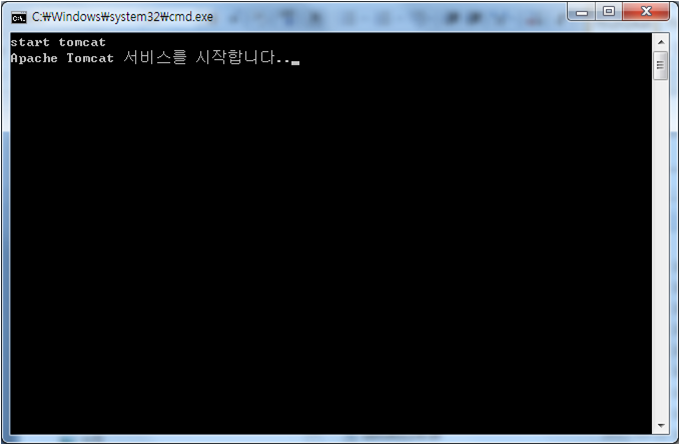
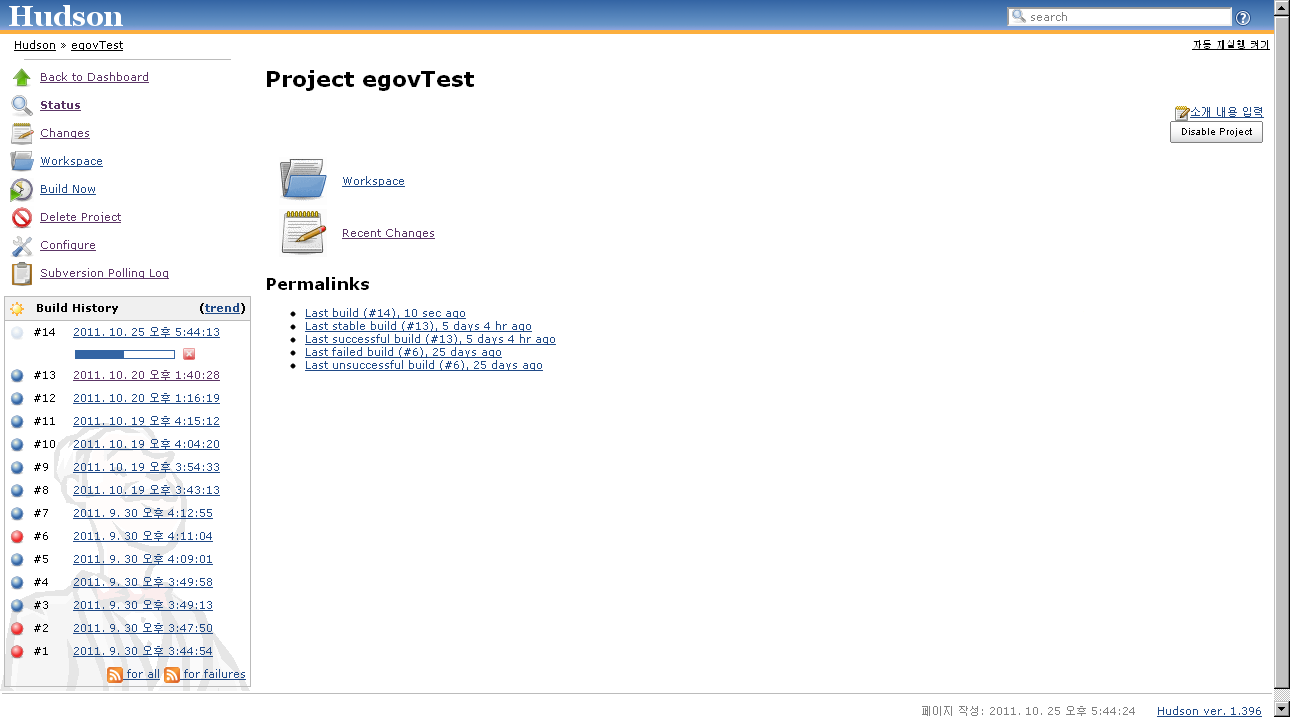
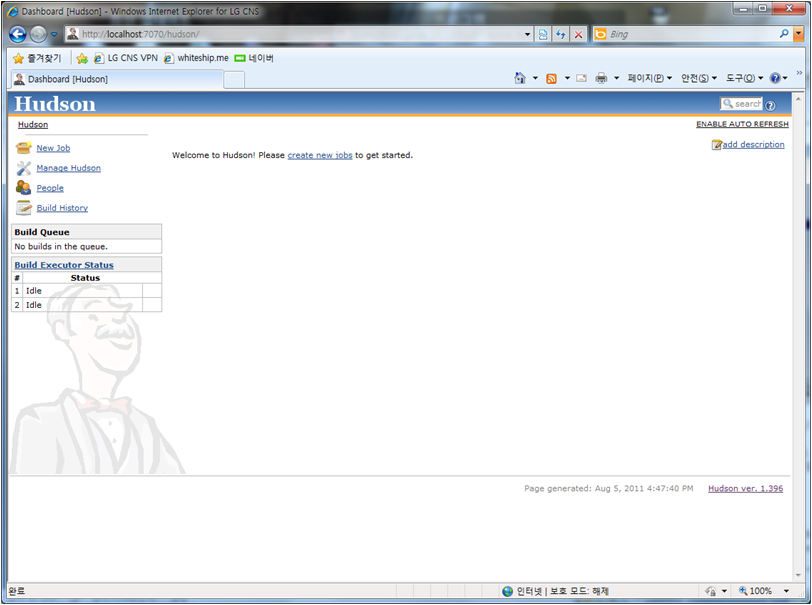
- Hudson(CI)가 정상동작하는지 확인한다.
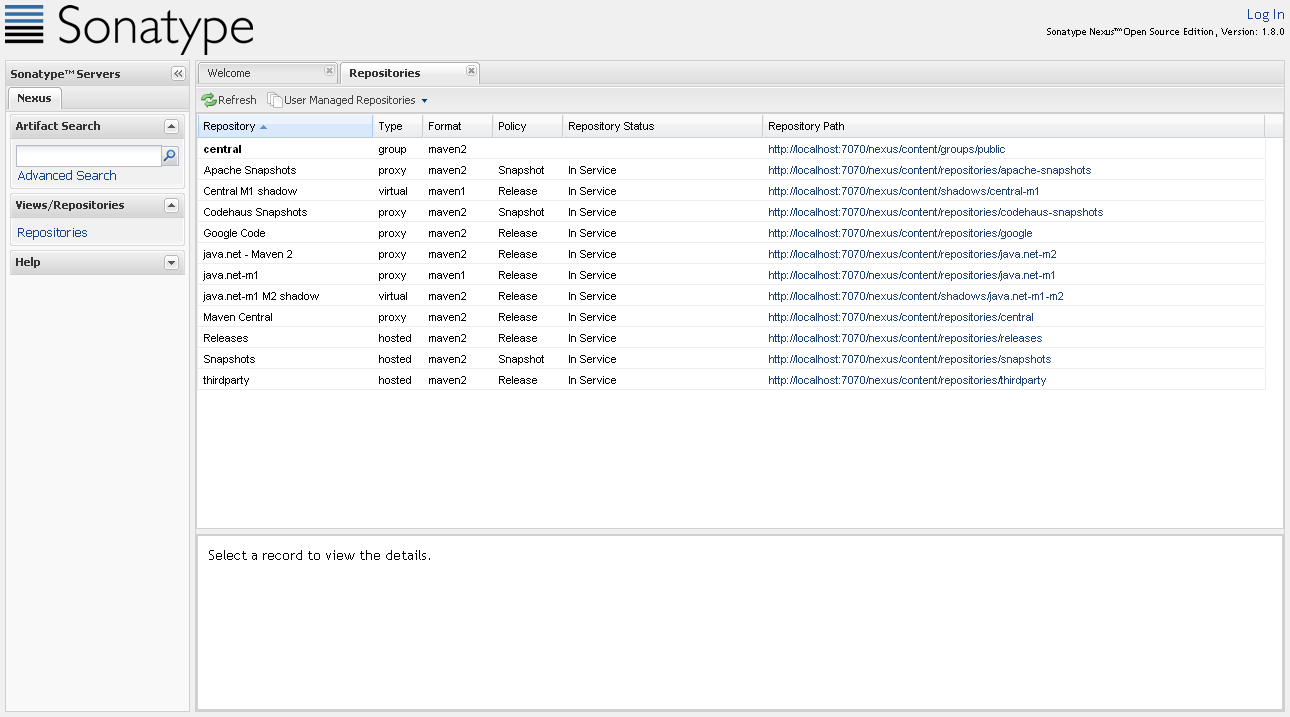
- Nexus(선택)의 repository가 정상적으로 보이는지 확인한다.
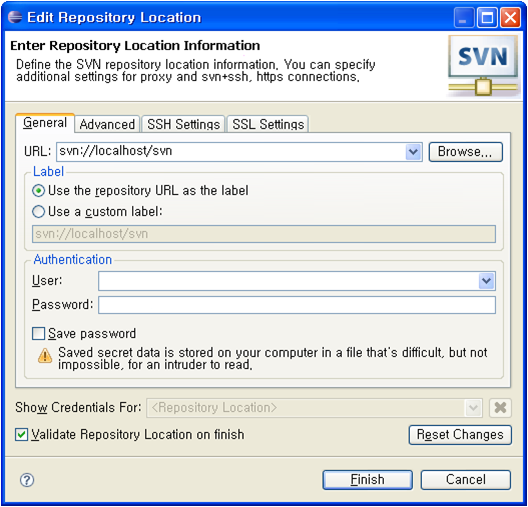
- svn(선택) 설치완료
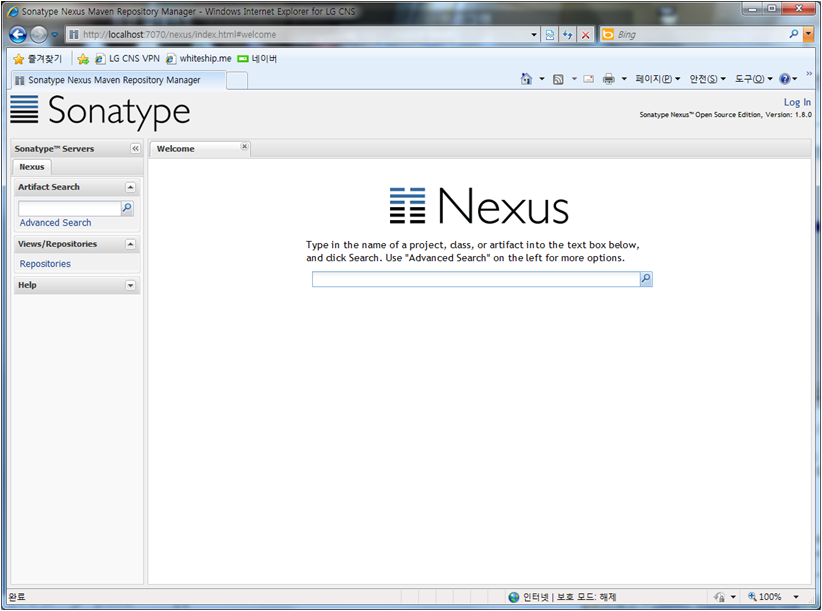
✔ 주의: 포트번호 3690과 7070이 방화벽으로 막혀있다면 방화벽설정에서 3690과 7070포트를 허용해 주어야 한다.
✔ 주의: 만약, 기존 Windows 서비스 목록에 svnserve와 Apache Tomcat 6가 등록되어있는 상태라면 더 이상 서비스 추가가 안되므로 서비스가 잘못 설치되었다면 다음과 같이 실행한다.
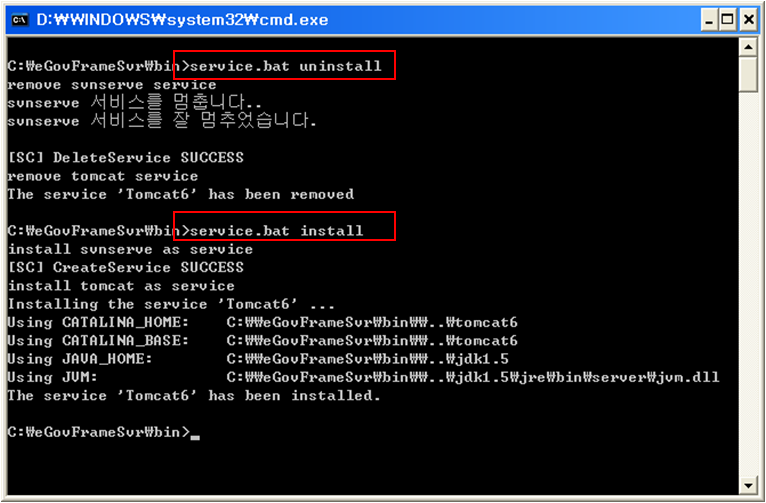
✔ Subversion(SVN) 계정 및 접근 권한 관리
- 계정 관리
- 설치된 서버환경(eGovFrameSvr)/repository/svn/conf로 이동한다.
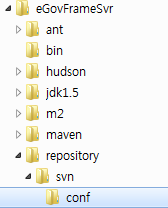
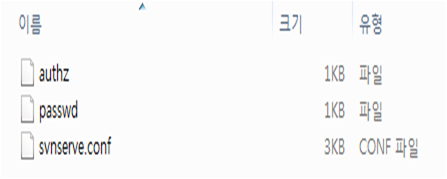
- passwd 파일을 편집한다. 계정은 계정명 = 패스워드로 등록한다.
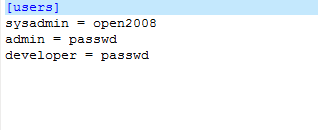
✔ 계정 및 암호 등은 프로젝트에 맞게 적절하게 변경하여 사용하면 된다.
- 접근 권한 관리
- 설치된 서버환경(eGovFrameSvr)/repository/svn/conf로 이동한다.
- authz 파일을 편집한다.
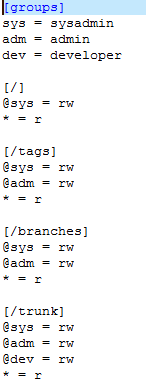
권한 설정
| 구분 | 명령어 | 접근권한 |
|---|---|---|
| 그룹 | [groups] | 섹션에서 정의된 그룹 사용자 |
| * | 모든 사용자 | |
| [/xxx] | 해당 경로를 나타낸다. | |
| 권한 | r | 읽기 |
| rw | 읽기/쓰기 | |
| 권한없음 |
서버환경 구성(Unix 계열)
- tar 를 이용하여 설치 폴더에 압축을 푼다.

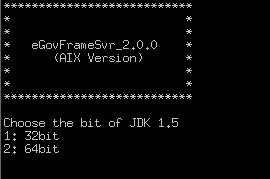
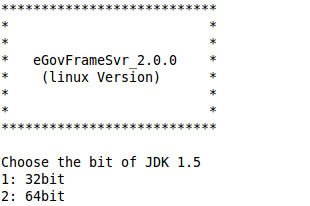
- 서버별 JDK를 설정한다.
- AIX
- Linux
- Solaris
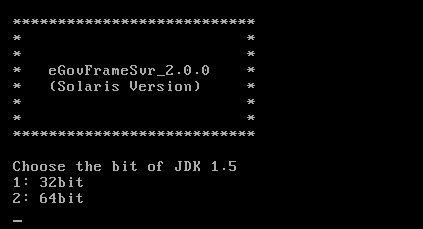
- 설치를 진행한다.
- Unix 계열 버전은 서버IP와 포트 설정이 가능하다. (하단 설치 옵션 참고)
- AIX

- Linux
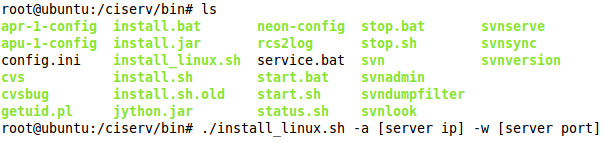
- Solaris
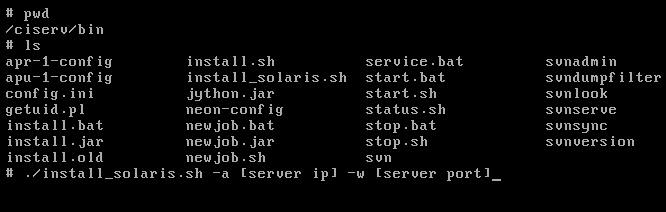
- CI_Server(hudson) 설정 정보를 확인한다.
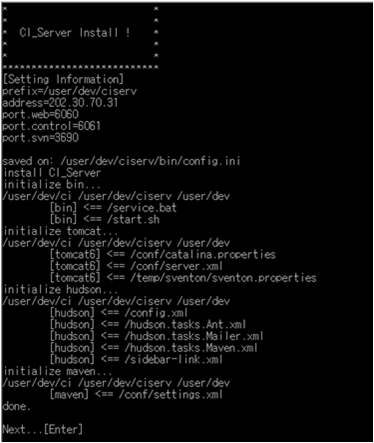
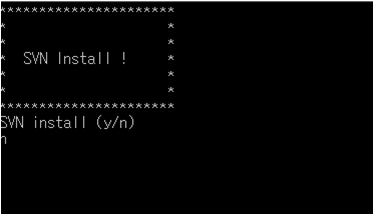
- SVN을 선택한다.
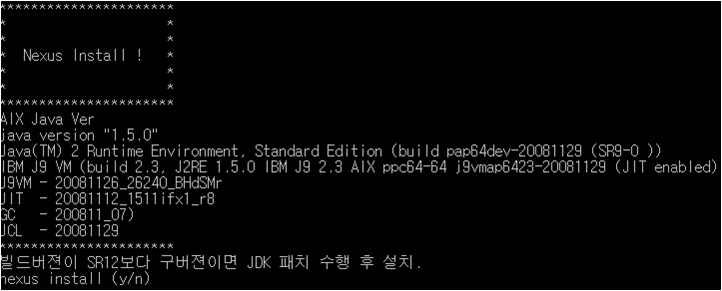
- Nexus를 선택한다.
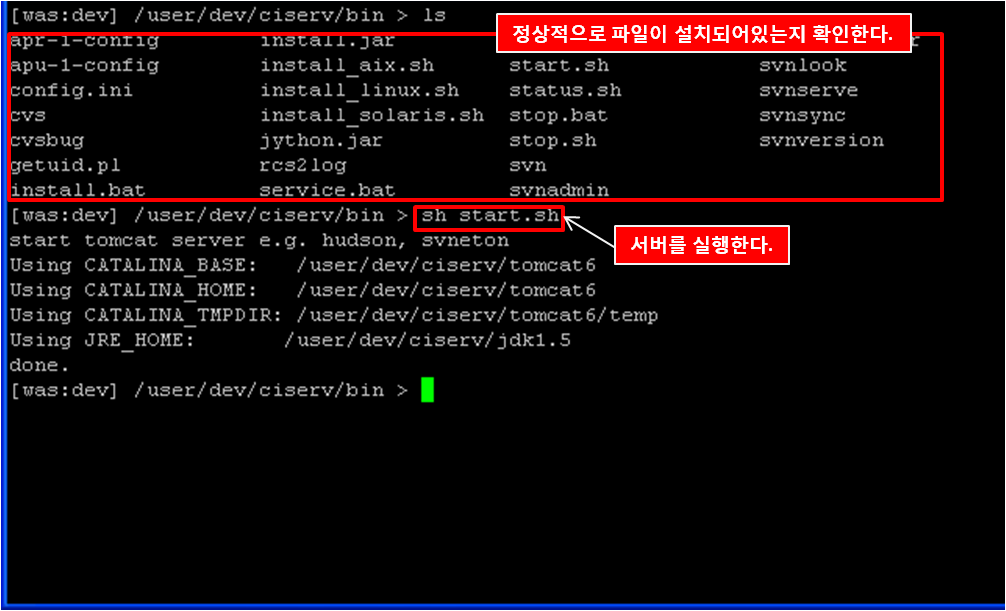
- 설치완료 후 정상적으로 설치가 되었는지 확인한다.
✔ 주의: 패키지 파일에 Nexus.war 가 같이 배포되며, Nexus 설치 시 Tomcat6/webapps 폴더로 Copy 된다.
- bin/start.sh, bin/stop.sh 으로 서비스 수행 및 중지한다.
- 현재 폴더 설정 : $PWD, `pwd`
- JAVA_HOME, JRE_HOME : 시스템의 Java 사용
✔ 설치 옵션
| 구분 | 설명 |
|---|---|
| -a [–address] | host ip address. |
| -w [–webport] | web server's service port. |
| -c [–controlport] | web server's control port. |
| -s [–svnport] | svn server's service port. |
| -h [–help] | print this help message. |
| -v [–version] | print installer version. |
✔ Subversion(SVN) 계정 및 접근 권한 관리
- 계정 관리
- 설치된 서버환경/repository/svn/conf로 이동한다.
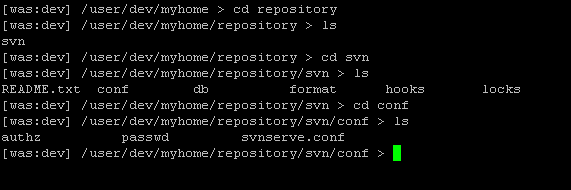
- passwd 파일을 편집한다. 계정은 계정명 = 패스워드로 등록한다.
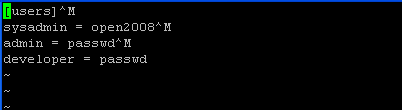
✔ 계정 및 암호 등은 프로젝트에 맞게 적절하게 변경하여 사용하면 된다.
- 접근 권한 관리
- 설치된 서버환경/repository/svn/conf로 이동한다.
- authz 파일을 편집한다.
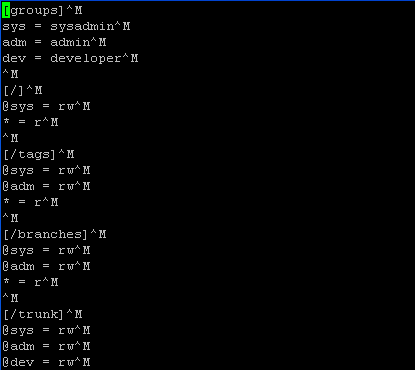
권한 설정
| 구분 | 명령어 | 접근권한 |
|---|---|---|
| 그룹 | [groups] | 섹션에서 정의된 그룹 사용자 |
| * | 모든 사용자 | |
| [/xxx] | 해당 경로를 나타낸다. | |
| 권한 | r | 읽기 |
| rw | 읽기/쓰기 | |
| 권한없음 |