Implementation Tool 수동 설치가이드
개요
본 가이드는 Eclipse에서 전자정부 프레임워크 플러그인을 설치하는 방법을 제공한다.
개발환경 3.5.1 기준으로 작성되었다.
Step 1. 설치파일 다운로드
Eclipse 다운로드
- 인터넷 웹브라우저를 통해 eclipse 홈페이지(http://www.eclipse.org/ 새 창 열림)에 접속하여 이클립스를 다운로드한다.
- 이클립스 버전은 4.7.3 버전을 다운로드 받도록 한다.
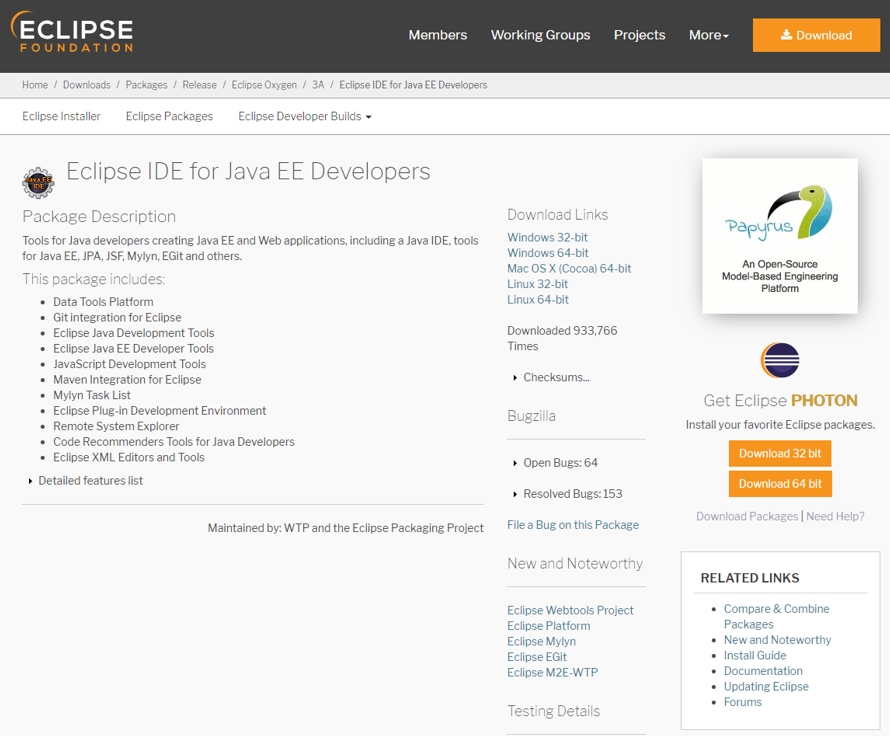
- 환경에 따라 다운받을 개발환경을 선택한다.
- 32bit/64bit Version
- 첨부된 파일을 다운로드받아 압축을 해제한다.
✔ C: 에 설치할 것을 권장한다.
플러그인 다운로드
- 좌측의 3.x 다운로드를 클릭한다.
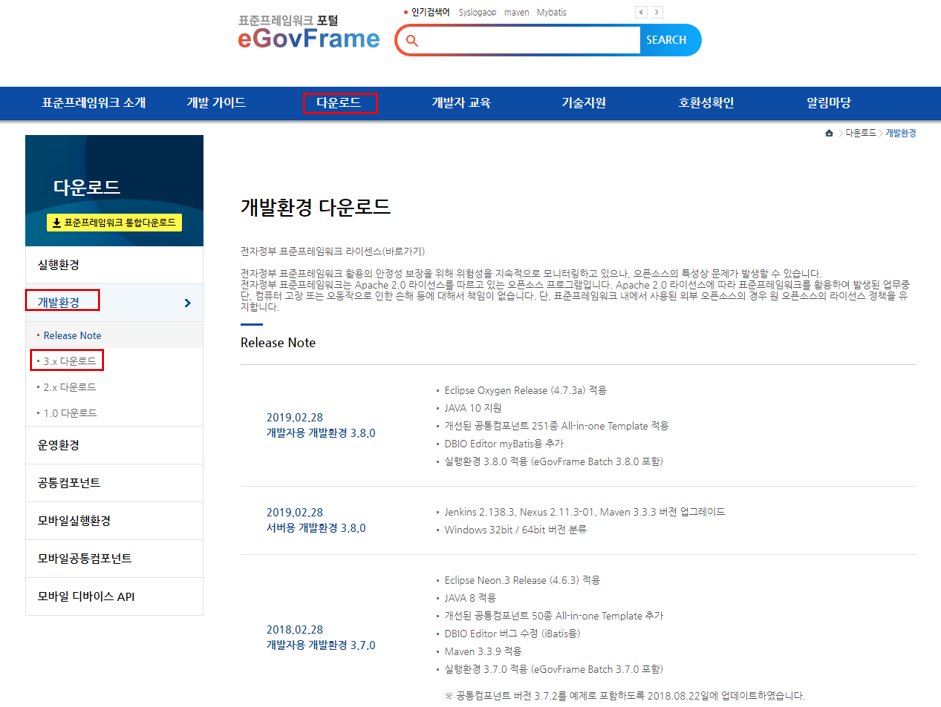
- 로그인한 후 플러그인을 다운받아 압축을 해제한다. 편의상 바탕화면에 압축을 풀 것을 권장한다.
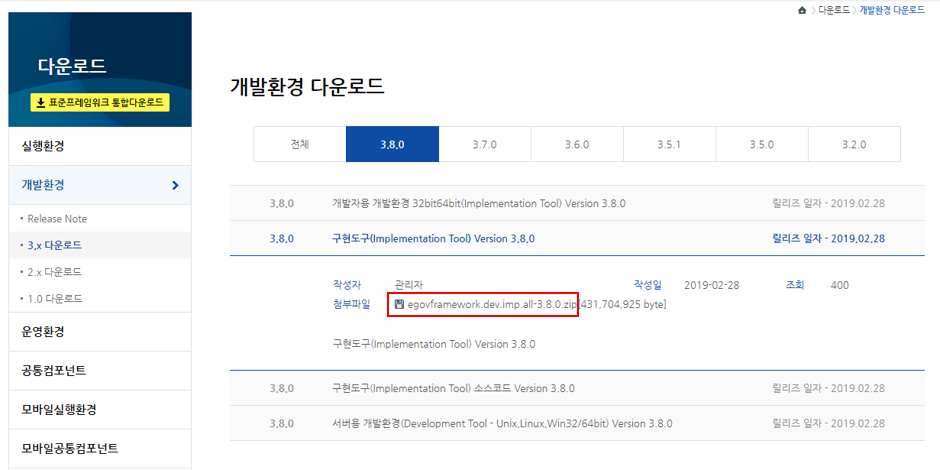
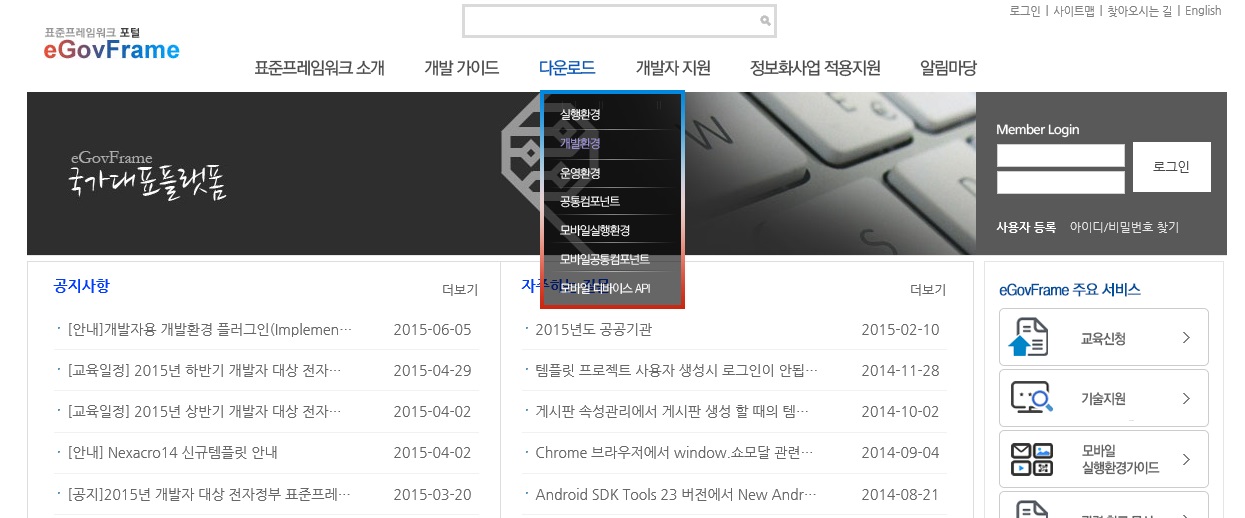
Step 2. 플러그인 설치
Eclipse 실행
- eclipse를 실행한다.
✔ Fail to create Java Virtual Machine 오류가 발생할 경우 eclipse가 설치된 디렉토리의 eclipse.ini 파일에 JVM 경로를 지정해 주도록 한다.
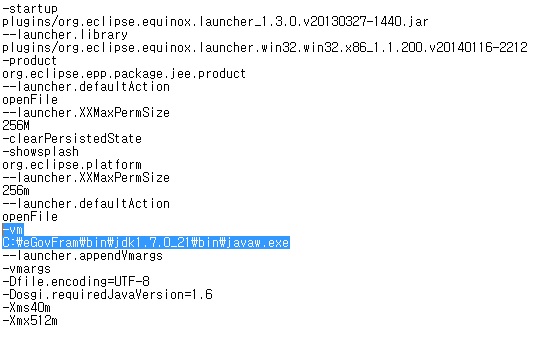
✔ 개발자 개발환경을 사용하기 위해서는 자바 1.8 이상의 버전이 설치되어야 하며 OpenJDK 호환 가능하다.
✔ 플러그인 설치후 실행시 설정파일 내부의 한글이 깨질 경우 -Dfile.encoding=UTF-8 옵션을 추가한다.
Spring IDE 설치
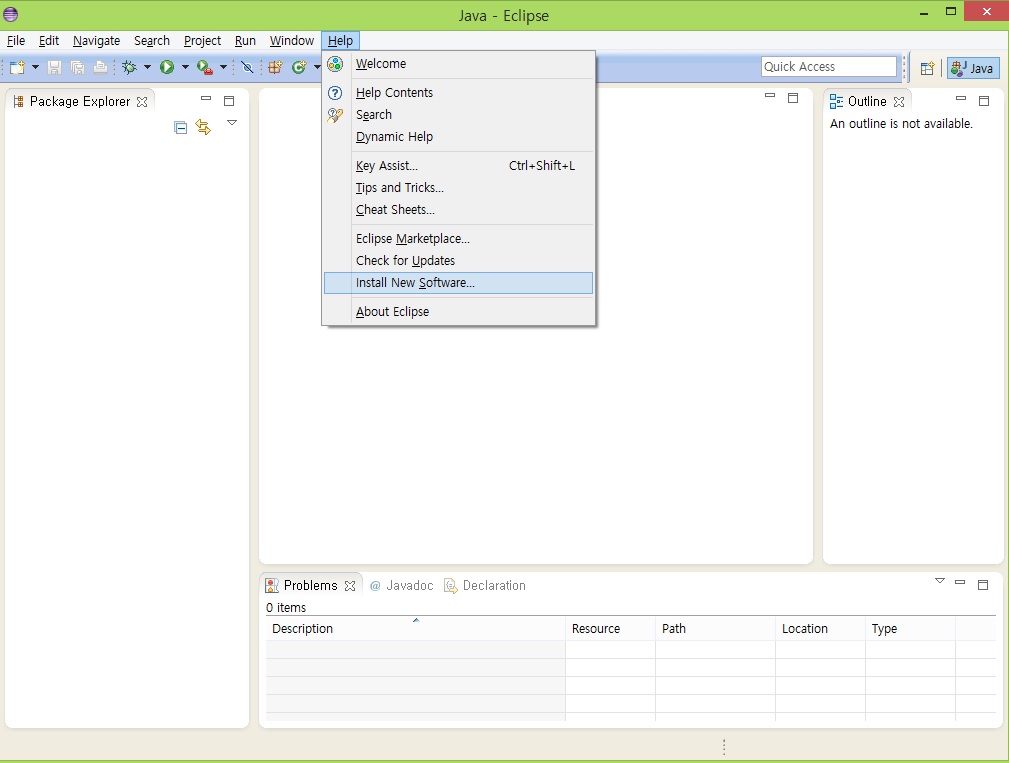
- Eclipse 창에서 Help - Install New Software를 선택한다.
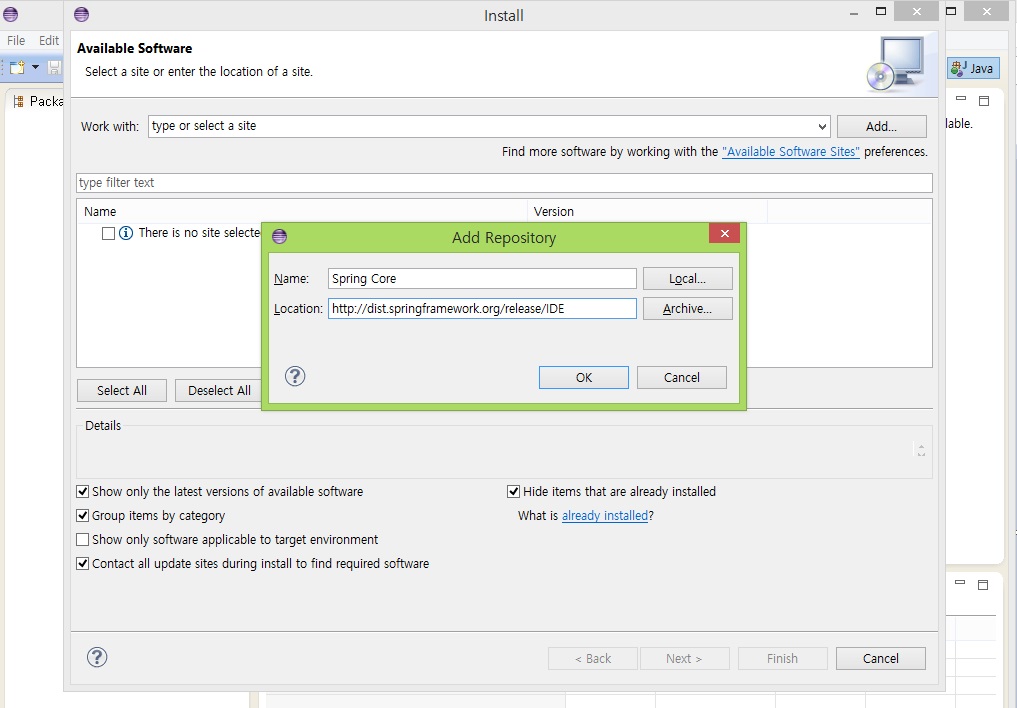
- 우측 상단의 Add 버튼을 클릭하고 다음과 같이 입력한다.
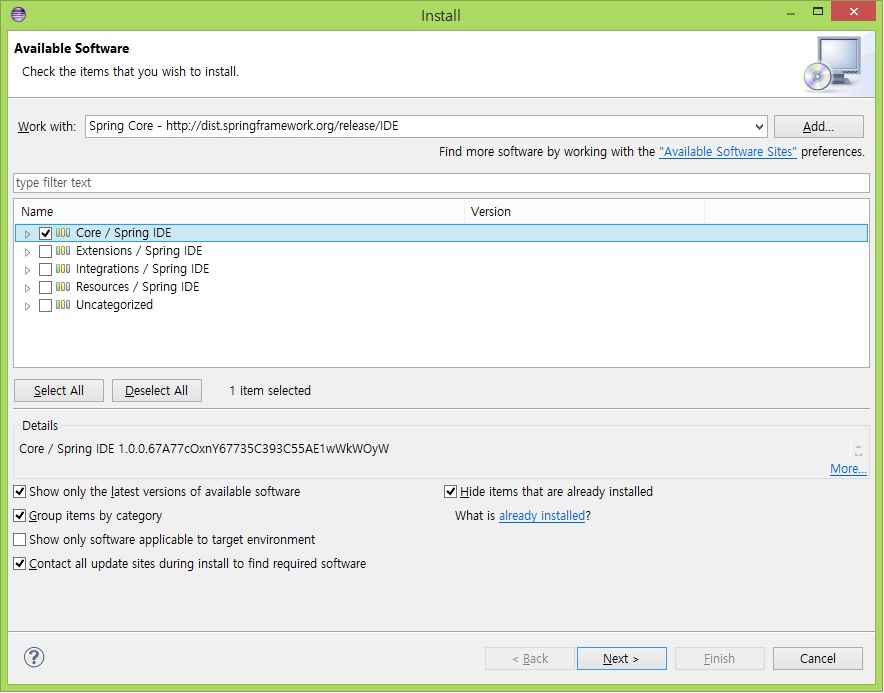
- Pending이 되면 Spring Core를 선택한 후 Next를 누른다.
- 약관에 동의한 후 Finish를 누른다.
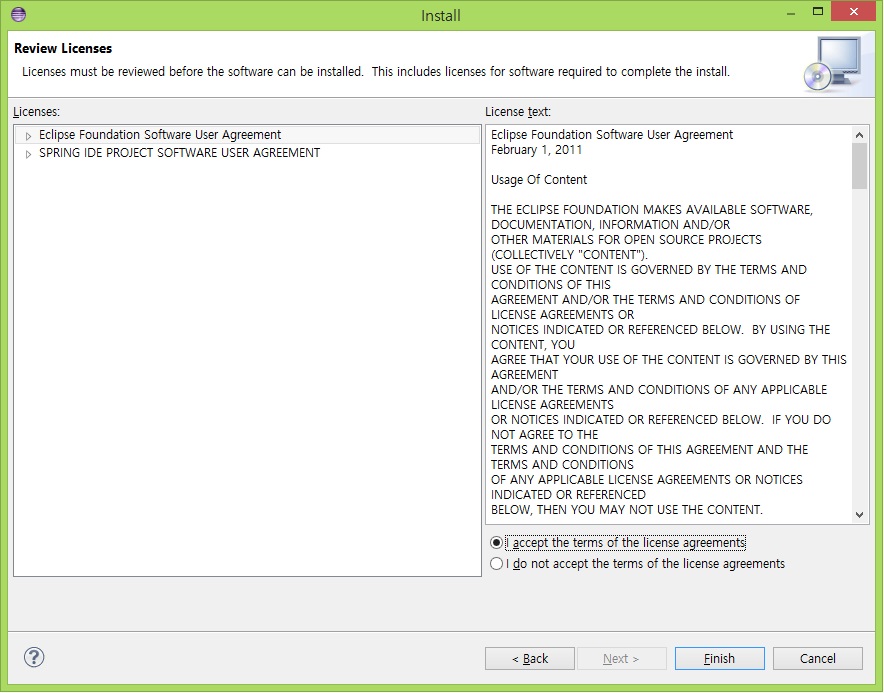
- 설치가 완료된 후 프로그램을 재시작 한다.
- 오픈SW 설치 관련 정보는 개발환경 설치가이드 를 참고한다.
eGovFrame 플러그인 설치
- Eclipse 창에서 Help - Install New Software를 선택한다.
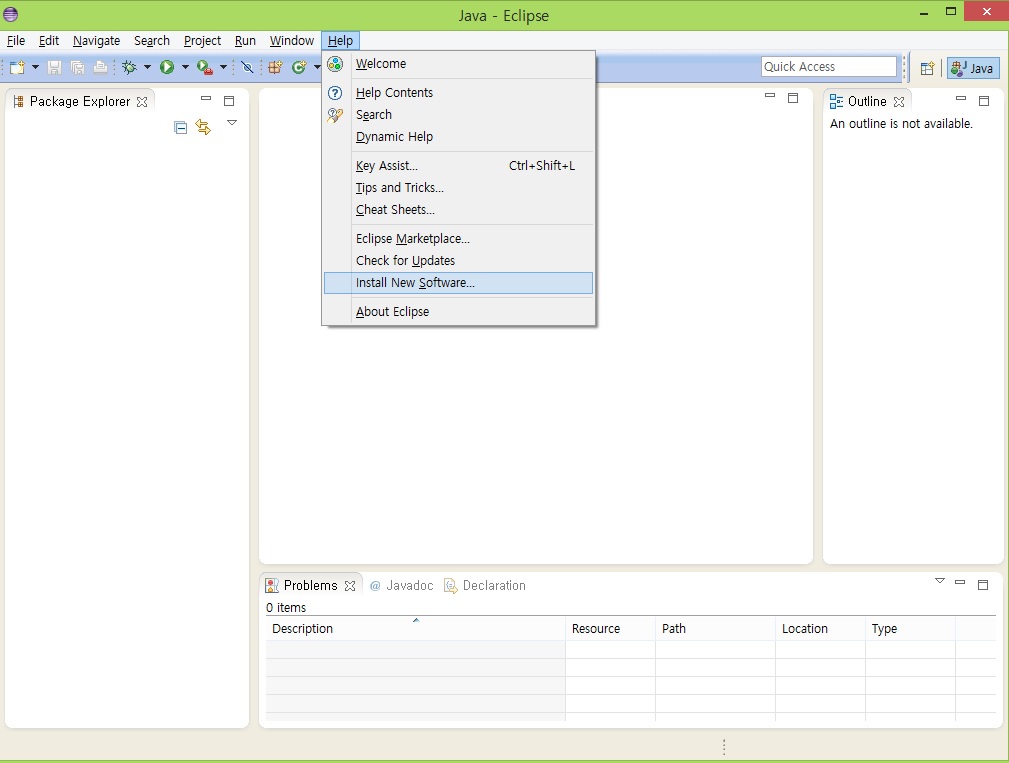
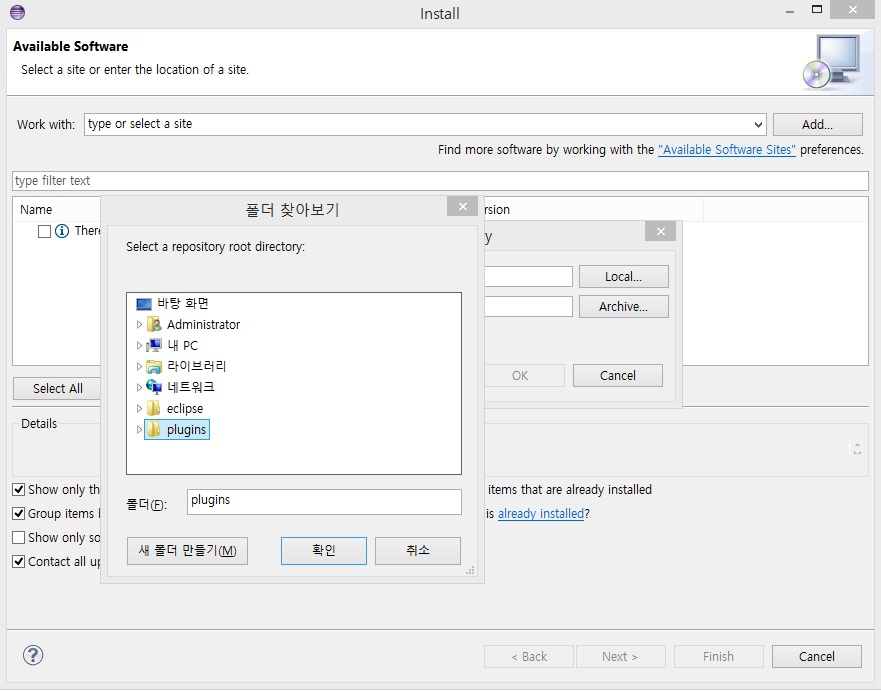
- 우측 상단의 Add 버튼을 클릭한 후 나오는 Add Repository 창에서 우측의 Local 버튼을 클릭한 후 다운받은 표준프레임워크 플러그인을 압축 해제한 폴더를 선택한다.
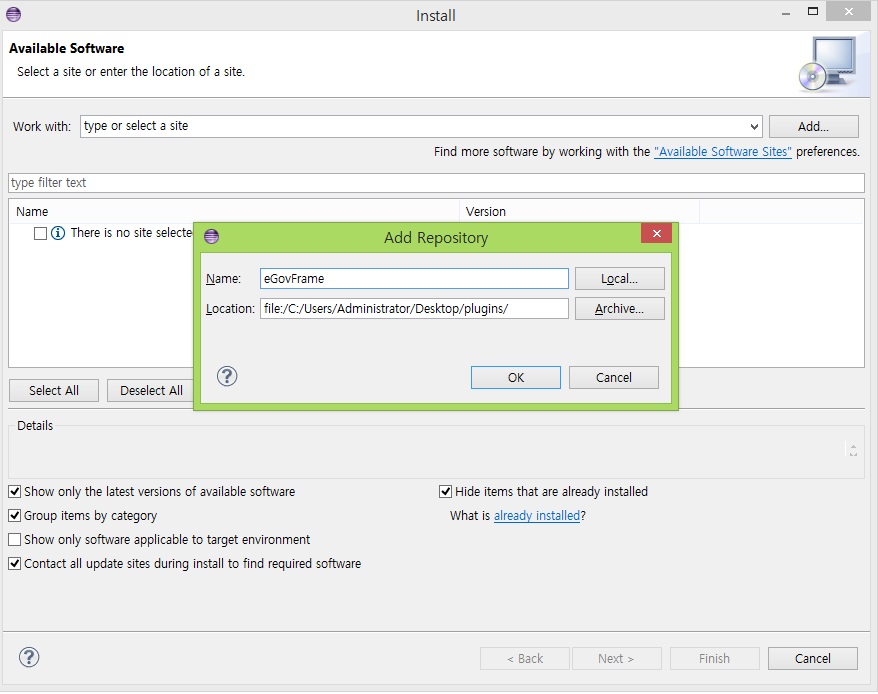
- Pending이 되면 eGovFrame 전체를 선택한 후 Next를 누른다.
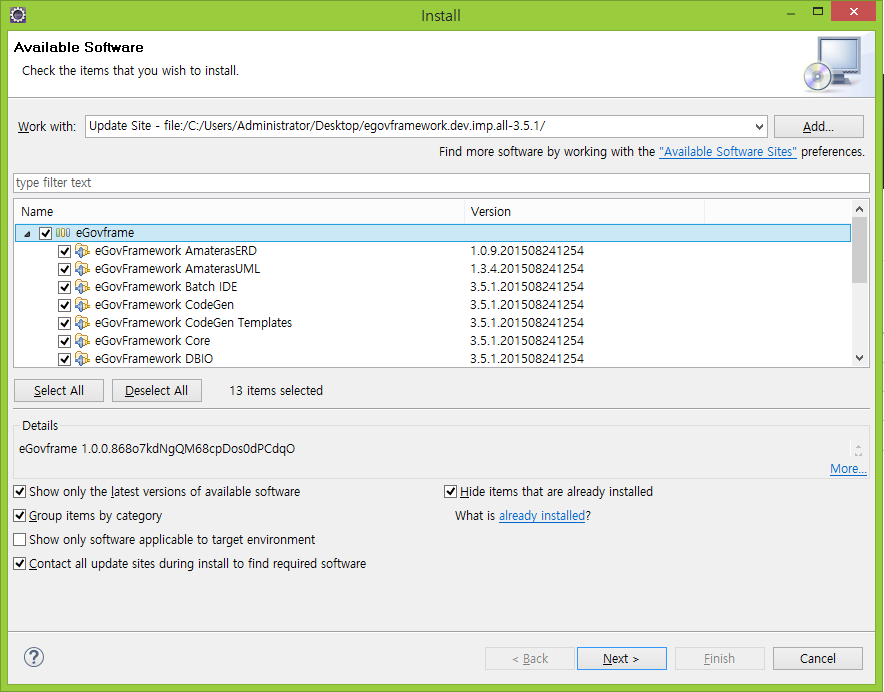
- 약관에 동의한 후 Finish를 누른다.
- 설치가 완료된 후 프로그램을 재시작 한다.
서버를 통한 eGovFrame 플러그인 설치
- Eclipse 창에서 Help - Install New Software를 선택한다.
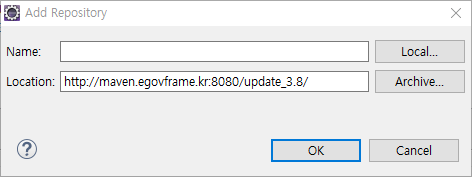
- 우측 상단의 Add 버튼을 클릭한 후 나오는 Add Repository 창에서 우측의 Location에 그림과 같이 주소를 입력한다.
- Pending이 되면 eGovFrame 전체를 선택한 후 Next를 누른다.
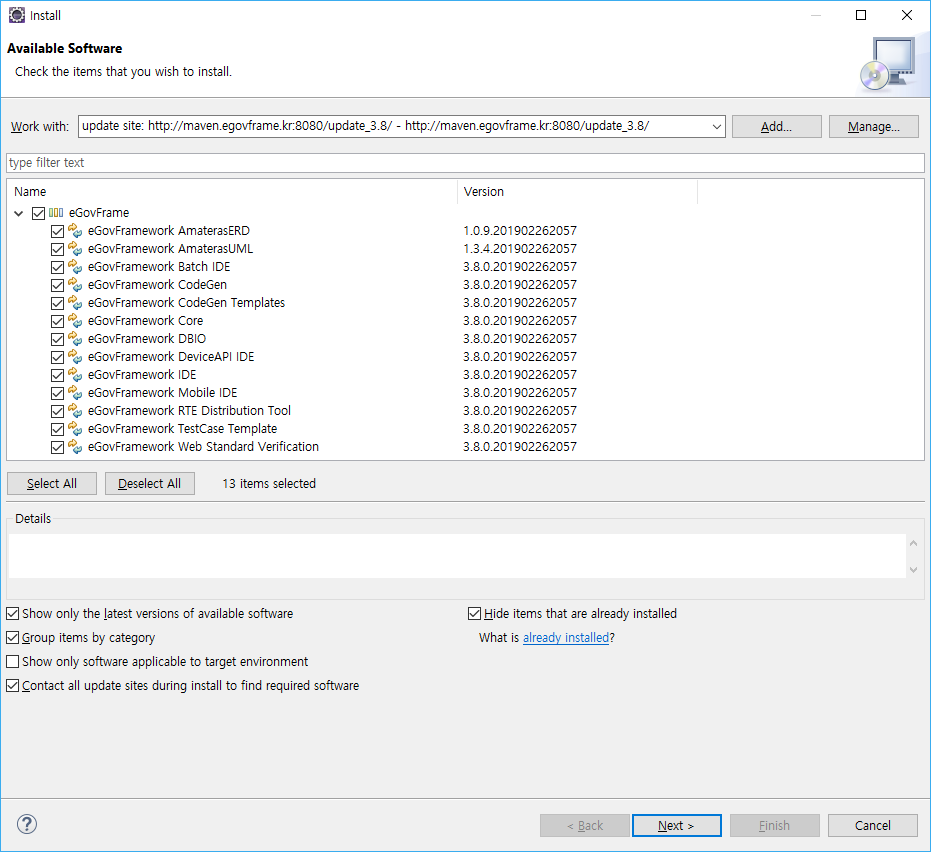
- 약관에 동의한 후 Finish를 누른다.
- 설치가 완료된 후 프로그램을 재시작 한다.
정상 설치 확인
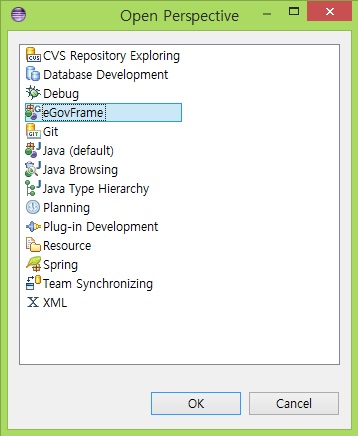
- Eclipse 창에서 WIndow - Open Perspective - Other 를 클릭한다.
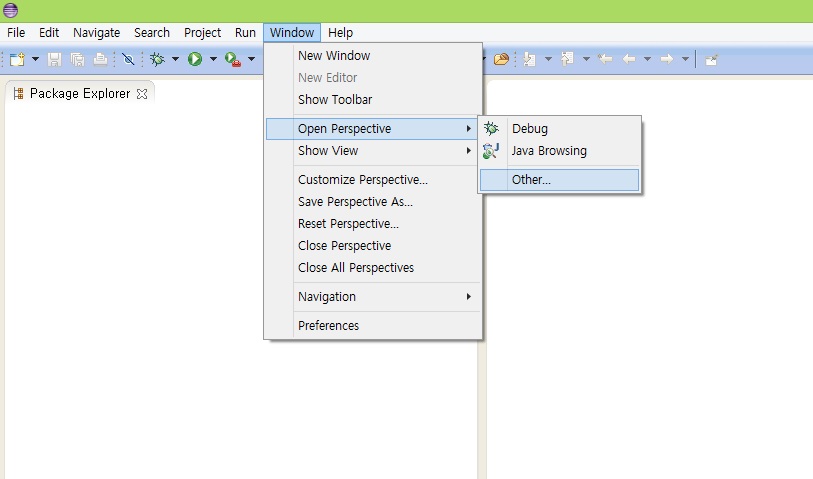
- eGovFrame을 선택한 후 OK 버튼을 클릭한다.
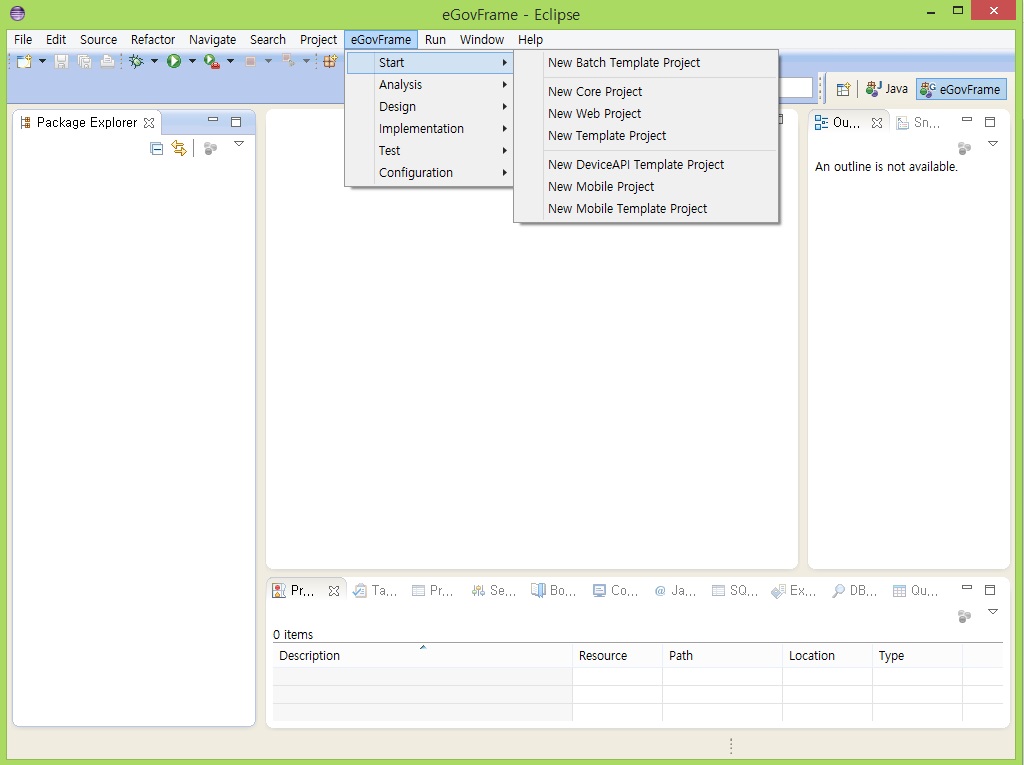
- 메인화면 우측 상단에서 eGovFrame Perspective를 클릭한다.
- 메뉴에 eGovFrame 메뉴가 생긴 것을 확인한다.
성능 향상 방안
✔ 다음과 같은 설졍을 통해 구현도구(eclipse)의 성능 및 속도를 높일 수 있다. 아래 설정은 필수 적용사항이 아니므로, 필요한 경우 참고자료로 활용한다.
1. eclipse theme 기능 변경
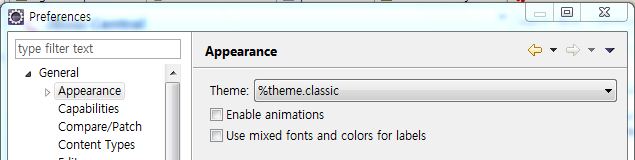
- Window » Preferences » General » Appearance » Theme를 Classic으로 변경.
- Use mixed fonts and colors for labels 체크를 해지
- Apply 후 eclipse 재실행.
2. eclipse.ini 파일 수정
필요에 따라 아래의 설정정보를 수정할 수 있다.
메모리 설정의 경우, 각 컴퓨터의 메모리 용량에 따라 설정하여야한다. (1~2G : 256m, 2~3G, 512m, 4G~ : 1024m 권장)
- Xverify:none
클래스 검사 생략. eclipse 실행 시간 단축 - Xms256m
eclipse 실행시 잡는 최소 메모리 - Xmx1024m
eclipse 실행시 잡는 최대 메모리