개요
Job 실행의 상태알림을 관리할 수 있다.
기능 설명
- 등록된 상태알림을 조회할 수 있다.
- 새로운 상태알림을 등록할 수 있다.
- 등록된 상태알림을 수정할 수 있다.
- 등록된 상태알림을 삭제할 수 있다.
화면 설명
목록 화면
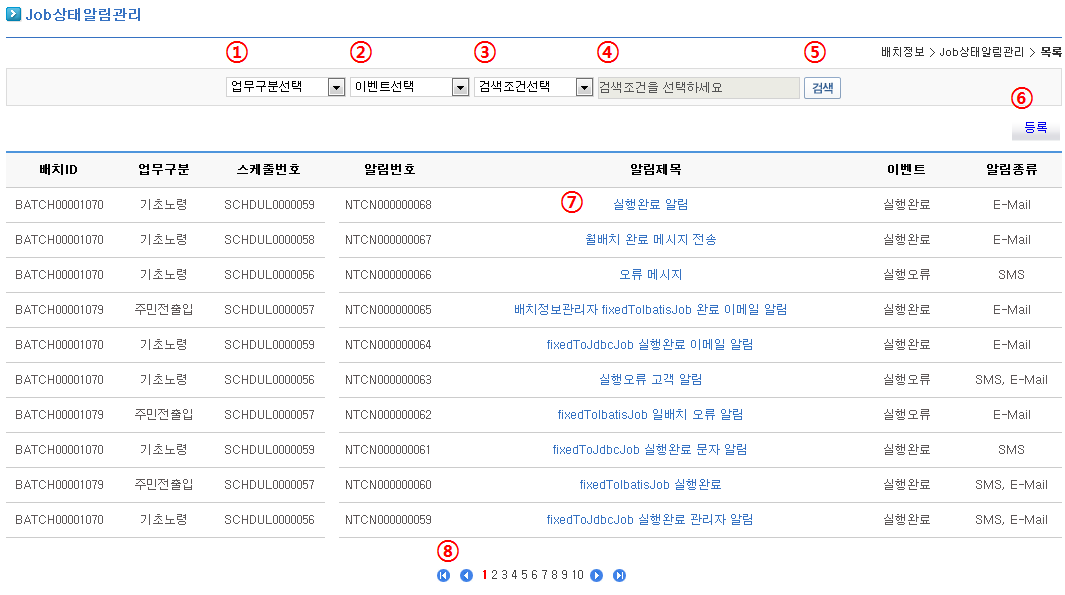
- 목록 검색
- 업무구분(코드ID:BO001)①을 선택한다.
- 이벤트(코드ID:BO008)②을 선택한다.
- 배치ID, 스케줄번호, 알림번호, 알림제목 검색조건③을 선택한다.
- 검색 조건에 대해 검색할 검색어를 입력④한다. (검색조건③을 선택하면 입력창이 활성화 된다.)
- 검색 버튼⑤을 클릭하거나 검색어 입력란④에서 키보드의 'Enter' 버튼을 클릭하여 검색 기능을 실행한다.
- 등록 화면 호출
- '등록' 버튼⑥을 클릭한다.
- 상세 정보 검색
- 목록 화면에서 상세 정보를 검색할 데이터의 알림제목⑦을 클릭한다.
- 페이지 이동 ⑧
- 숫자 클릭 : 해당 숫자의 페이지로 이동한다.
 : 이전 페이지목록(10Page 단위)로 이동한다.
 : 다음 페이지목록(10Page 단위)로 이동한다.
 : 맨 처음 페이지로 이동한다.
 : 마지막 페이지로 이동한다.
- 조회 건수가 100개 이하여서 페이지가 열개 이하인 경우 경우 화살표는 표시되지 않는다.
등록 화면
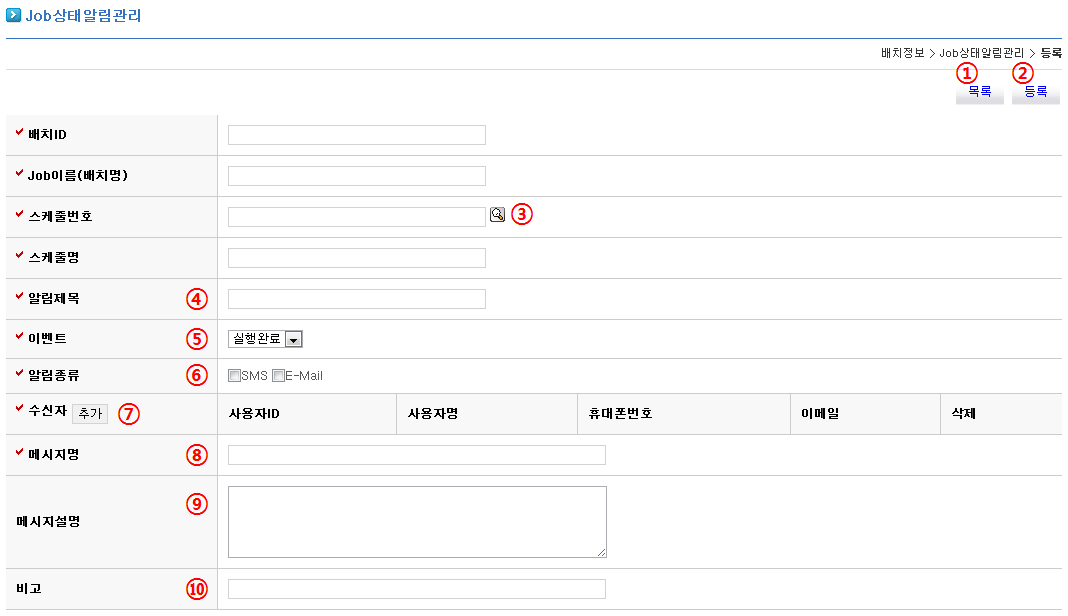
- 목록 이동
- '목록' 버튼①을 클릭한다.
- Job상태알림 신규 등록
- 스케줄 조회 팝업 버튼③을 클릭하여 상태알림 등록할 스케줄을 선택한다.
- 알림제목④을 입력한다.
- 상태알림 할 이벤트⑤를 선택한다.
- 상태알림 할 알림종류(SMS, E-Mail)⑥을 선택한다.
- 수신자 조회 버튼⑦을 클릭하여 알림 받을 수신자를 선택한다.
- 메시지명⑧(알림 메시지의 제목)을 입력한다.
- 메시지설명⑨(알림 메시지의 내용)을 입력한다.
- 비고⑩를 입력한다.
- '등록' 버튼②을 클릭한다.
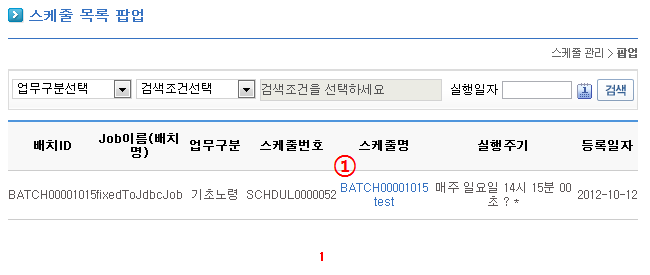
- 스케줄명①을 클릭하여 스케줄 정보를 화면에 전송한다.
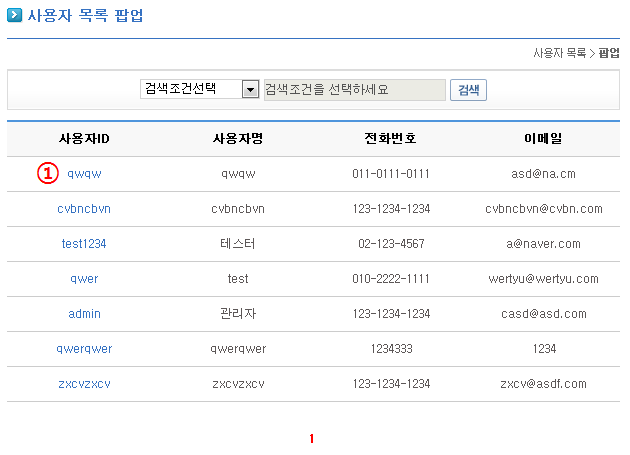
- 사용자ID①을 클릭하여 사용자 정보를 화면에 전송한다.
상세 화면
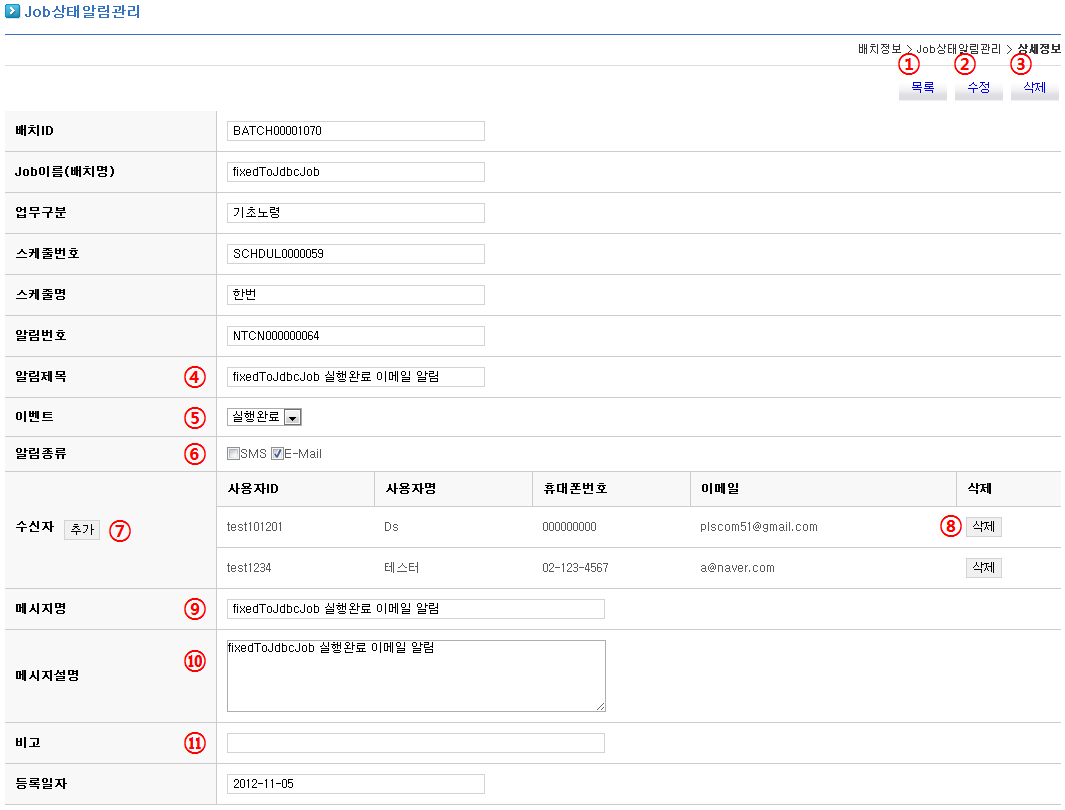
- 목록 이동
- '목록' 버튼①을 클릭한다.
- Job상태알림 수정
- 알림제목④을 입력한다.
- 이벤트⑤를 선택한다.
- 알림종류(SMS, E-Mail)⑥를 선택한다.
- 수신자 '추가' 버튼⑦을 클릭하여 알림 받을 수신자를 추가한다.
- 수신자 '삭제' 버튼⑧을 클릭하여 해당 수신자를 제외한다.
- 메시지명⑨(알림 메시지의 제목)을 입력한다.
- 메시지설명⑩(알림 메시지의 내용을 입력한다.
- 비고⑪를 입력한다.
- '수정' 버튼②을 클릭한다.
- Job상태알림 삭제
- '삭제' 버튼③을 클릭한다.