GrepConsole
개요
개발 과정에서 많은 양의 로그가 생성 될 때 원하는 정보를 쉽게 얻기가 어려울 수 있다.
Grep Console은 이클립스 기반의 플러인으로 정규식을 사용하여 매칭되는 정보를 사용자 지정 스타일을 적용하여 콘솔 출력의 가독성을 높일 수 있다.
또한 원하는 로그만 모아서 볼 수 있거나, 통계를 볼 수 있는 기능들을 제공한다.
기본설정
설정 방법
설정 화면 들어가는 방법
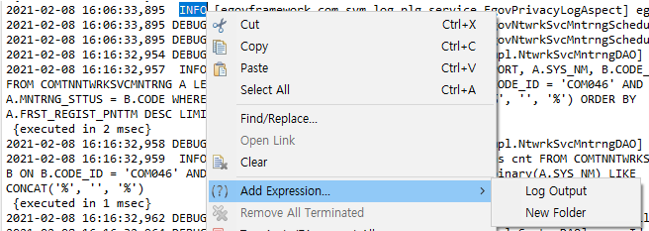
방법 1. console 창에서 등록을 원하는 글자 패턴을 드래그 한 후 마우스 우클릭을 통해 Add Expression 메뉴를 선택한다.
방법 2. 콘솔창 우측 상단에 (?) 아이콘을 클릭하여 누른다.

설정 화면
기본적으로 Debug, Warn, Error, Fatal의 console 정보에 대한 항목들이 설정되어 있다.
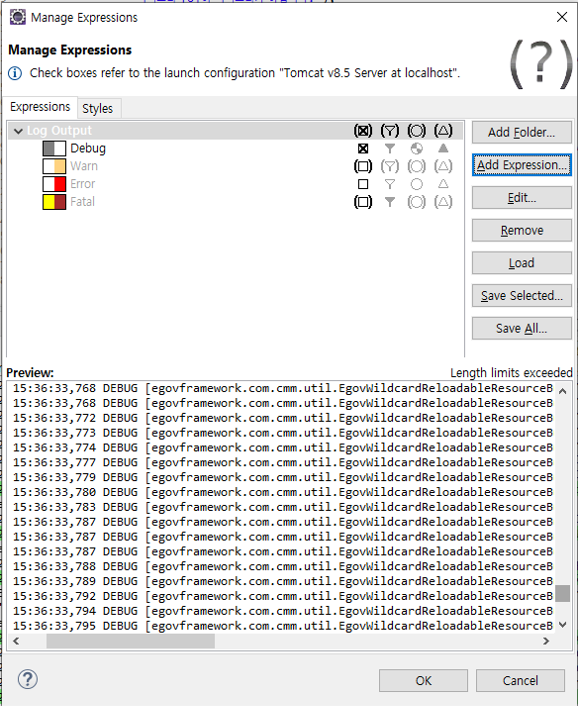
원하는 정보의 가독성을 변경하기 위하여 새로운 규칙을 추가 해 본다.
아이콘 모양의 의미
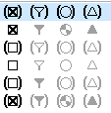
- 사각형 : 지정된 스타일을 콘솔에 적용할지를 나타냄.
- 깔때기 : Grep View에 보여 지는지 여부 지정.
- 원 : Grep Statics에 보여 지는지 여부 지정.
- 삼각형 : 알림을 사용하는지 여부 지정.
각 항목의 속이 차 있으면 사용한다는 것이고, 괄호는 상위 폴더에 지정된 설정을 상속한다는 의미
정규식 등록
먼저 우측의 Add Expression을 눌러 규칙 등록화면을 연다.
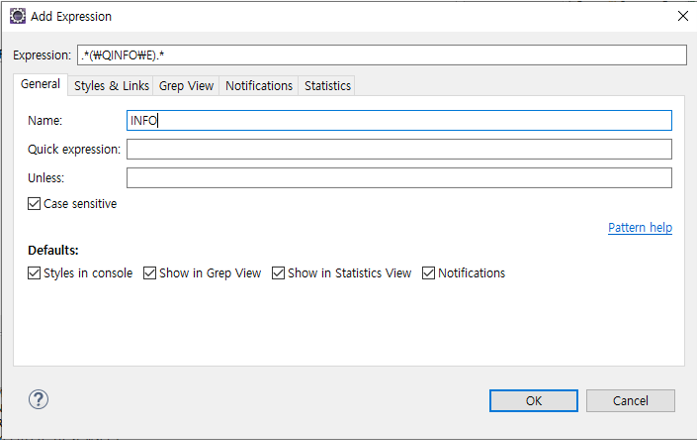
- Expression : 찾고자 하는 문자열의 정규 표현식을 나타낸다.
- 기본적으로 java 정규 표현식 새 창 열림 을 사용한다.
- Expression : 규칙 항목명을 설정한다.
- Quick expression : Epression의 정규식을 테스트 하기 전에 존재여부를 빠르게 평가한다.
- Unless : Expression으로 평가된 정규식 중 제외할 정규식 패턴을 지정한다.
- Style in console : 스타일을 콘솔에 적용할 지 여부를 체크한다.
- Show in Grep View : Grep View에 따로 모아 볼지 여부를 체크한다.
- Show in Statics in View : 통계 View에 나타낼지를 체크한다.
- Notifications : 알람을 알릴 것인지 체크한다.
Style 등록
Style 정보를 등록 한다.
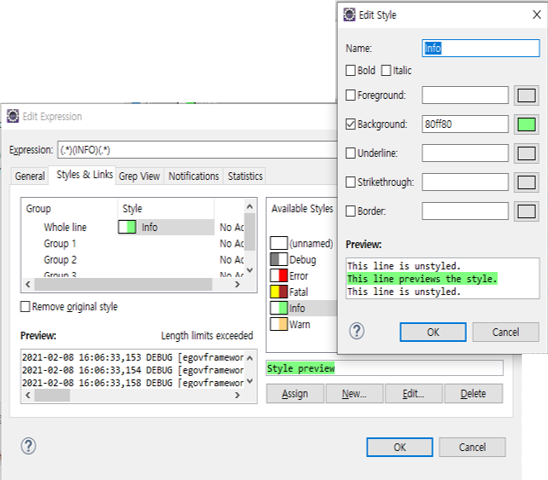
각 항목별 Style 영역을 더블클릭 하거나 우측 하단의 Edit..버튼을 눌러 스타일을 수정 할 수 있는 Edit Style 창을 띄운다.
원하는 스타일을 적용한 후 OK를 누른다.
설정 예제
특정 TEXT 설정
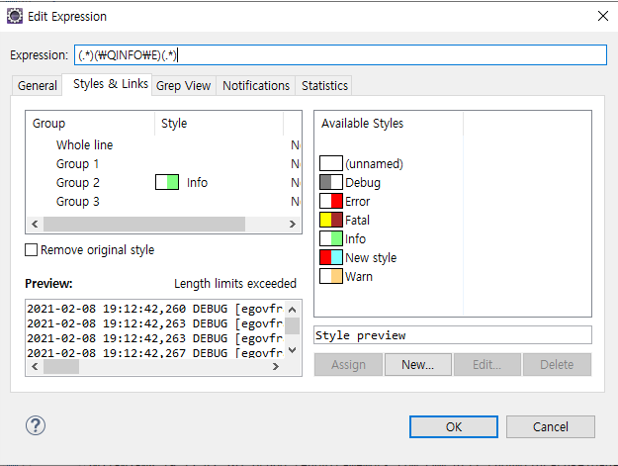
- Expression : (.*)(\QINFO\E)(.*)
- ()는 캡쳐단위. 3개의 캡쳐 group 사용
- \Q \E 는 Quote롤 TEXT 그대로를 의미
- ⇒ INFO라는 TEXT 들어가면 캡쳐
- Style : 2번째 그룹 (\QINFO\E) 부분만 스타일 적용
특정 클래스 설정
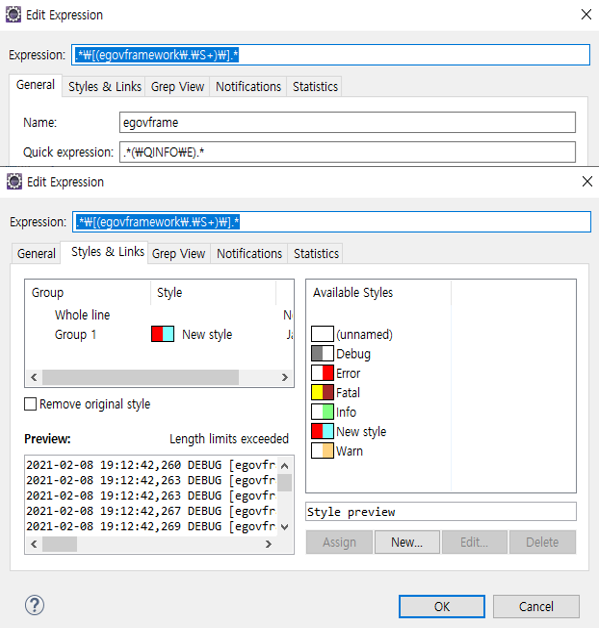
- Expression : .*\[(egovframework\.\S+)\].*
- [ ] 안 클래스명의 풀패키지형식.
- ⇒ egovframework로 시작하는 풀패키지명 캡쳐
- Quick Expression : .*(\QINFO\E).*
- ⇒ INFO의 TEXT들어간것
- =⇒ INFO라는 TEXT 가 들어간 로그중 패키지명이 egovframework.으로 시작하는 클래스명 탐지
- Style : (egovframework\.\S+) 캡쳐한 그룹 만 스타일 적용
Grep View 설정 상황
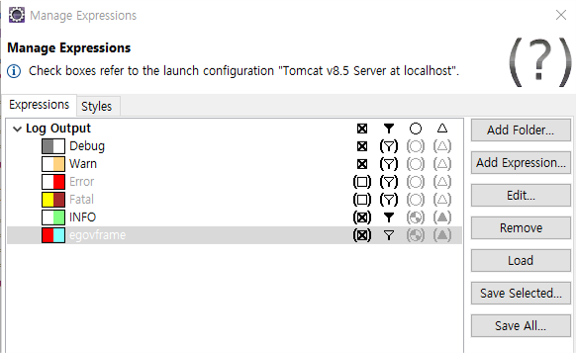
- Log Output 폴더 : 스타일 적용 (사용), GrepView (사용), 통계(사용안함), 알람(사용안함)
- INFO 설정 : 스타일 적용 (상속,사용), GrepView (사용)
- egovframe 설정 (특정 패키지 및 클래스) : 스타일 적용 (상속,사용), GrepView (사용안함)
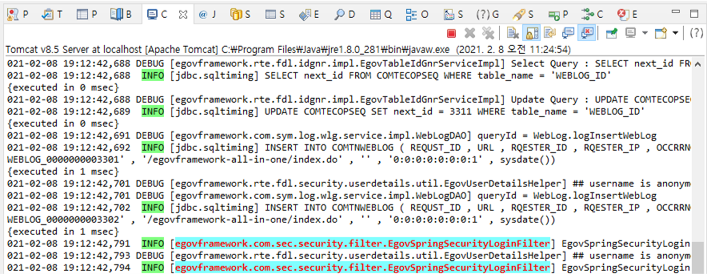
설정 결과