커뮤니케이션 도구 설치
1. 개요
커뮤니케이션 도구는 의사소통관련 데이터를 관리하기 위해 필요한 테이블생성을 위한 DDL 실행 및 시스템 운영을 위한 기초데이터 생성, 시스템을 실행하기 위한 WAR 파일 배포 등으로 이루어진다.
2. 설치
설치 순서
- 데이터를 관리하기 위해 필요한 테이블생성을 위한 DDL을 실행한다.
- 시스템운영을 위해 필요한 기초데이터 생성 쿼리를 실행한다.
- WAR 파일을 WAS의 해당위치로 업로드 한다.
- WAR 파일이 디플로이 된 위치에서 설정파일의 설정 값을 환경에 맞게 수정한다.
- WAS를 기동시킨 후 커뮤니케이션시스템에 접속하여 사용자계정으로 로그인 한다.
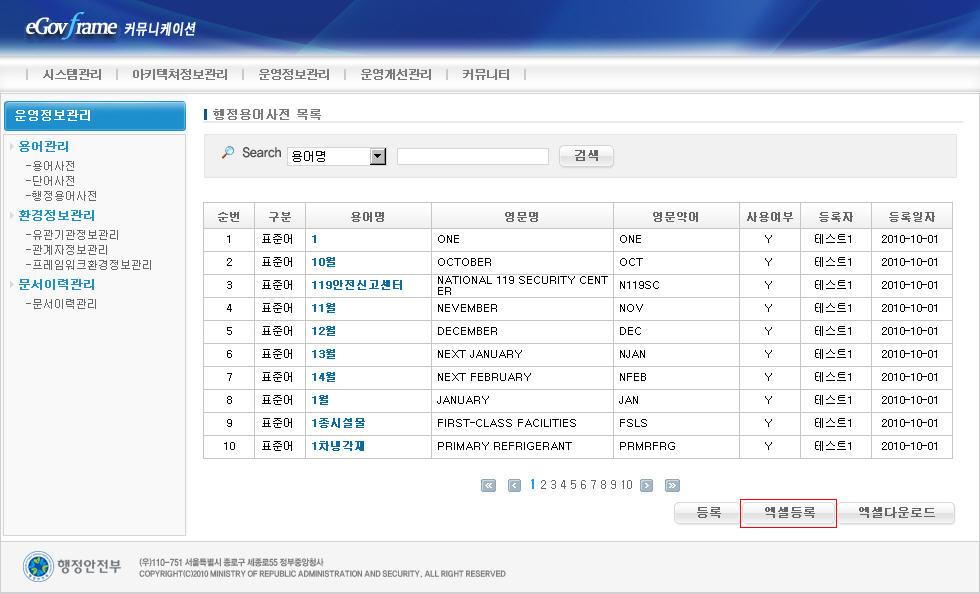
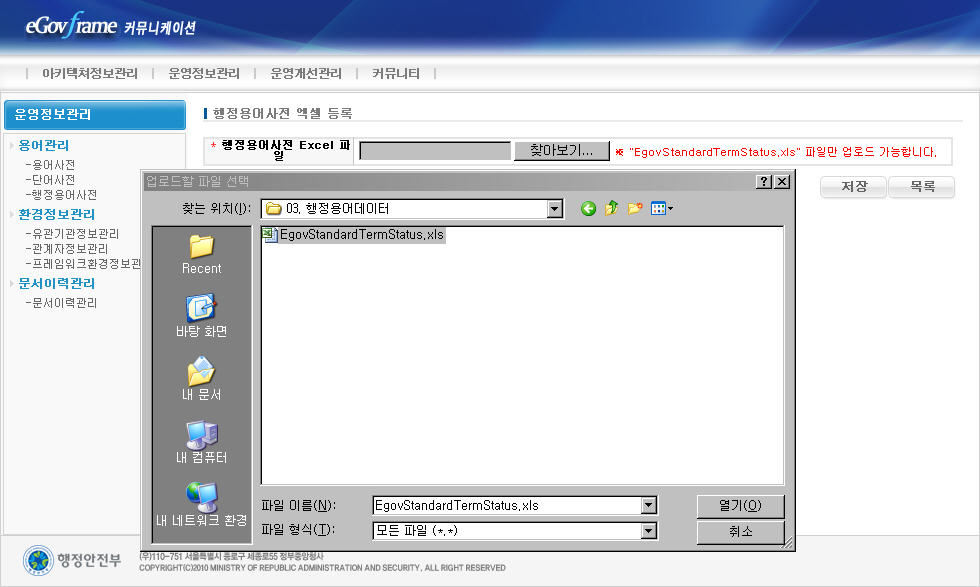
- 운영정보관리의 행정용어사전목록화면에서 행정용어엑셀데이터를 업로드하여 일괄등록한다.
설치 파일 다운로드
- 표준프레임워크 온라인 포탈 사이트의 “다운로드 > 운영환경 > 다운로드 > 의사소통관리” 메뉴에서 설치파일을 다운로드 받을 수 있다.
설치 예
[ DDL 실행 ]
- 75개의 테이블이 생성된다.
[ 기초데이터 입력 ]
- 14개의 테이블에 기초데이터를 생성한다.
WAR 소스가 디플로이 된 위치에서 아래와 같이 설정값을 수정한다.
[ DB 프로퍼티 수정 ]
- [디플로이경로]\WEB-INF\classes\egovframework\property\globals.properties 파일에서 아래와 같이 사용할 DB를 설정한다. (예시: ORACLE DB 사용)
# DB서버 타입(ORACLE, MYSQL) - datasource 및 sqlMap 파일 지정에 사용됨
#Globals.DbType = mysql
Globals.DbType = oracle
#Globals.DbType = altibase
#Globals.DbType = tibero
[ DATASOURCE 수정 ]
- [디플로이경로]\WEB-INF\classes\egovframework\spring\context-datasource.xml 파일에서 아래와 같이 사용할 DATASOURCE의 url, username, password를 설정한다.
<!-- mysql -->
  <bean id="dataSource-mysql" class="org.apache.commons.dbcp.BasicDataSource" destroy-method="close">
      <property name="driverClassName" value="com.mysql.jdbc.Driver"/>
      <property name="url" value="jdbc:mysql://192.168.200.24:1621/oe1"/>
      <property name="username" value="oe1"/>
      <property name="password" value="oe1dev"/>
  </bean>

<!-- Oracle -->
  <bean id="dataSource-oracle" class="org.apache.commons.dbcp.BasicDataSource" destroy-method="close">
      <property name="driverClassName" value="oracle.jdbc.driver.OracleDriver"/>
      <property name="url" value="jdbc:oracle:thin:@192.168.200.22:1521:egovfrm"/>
      <property name="username" value="rte"/>
      <property name="password" value="rte01"/>
  </bean>

<!-- Altibase -->
<bean id="dataSource-altibase" class="org.apache.commons.dbcp.BasicDataSource" destroy-method="close">
	<property name="driverClassName" value="Altibase.jdbc.driver.AltibaseDriver"/>
	<property name="url" value="jdbc:Altibase://192.168.200.22:1721/egovfrm?encoding=UTF-8" />
	<property name="username" value="rte"/>
	<property name="password" value="rte01"/>
	<property name="maxActive" value="10"/>
</bean>

<!-- Tibero -->
<bean id="dataSource-tibero" class="org.apache.commons.dbcp.BasicDataSource" destroy-method="close">
	<property name="driverClassName" value="com.tmax.tibero.jdbc.TbDriver"/>
	<property name="url" value="jdbc:tibero:thin:@192.168.200.22:1821:egovfrm" />
	<property name="username" value="rte"/>
	<property name="password" value="rte"/>
</bean>
[ FILE UPLOAD 및 Excel 템플릿 경로 수정 ]
- [디플로이경로]\WEB-INF\classes\egovframework\spring\context-properties.xml 파일에서 아래와 같이 FILE UPLOAD 경로를 설정한다.
<property name="properties">
    <map>
    	<entry key="pageUnit" value="10"/>
    	<entry key="pageSize" value="10"/>
    	<entry key="Globals.fileStorePath"\\
    	       value="/user/oe/files/cms/"/>
    	<entry key="Globals.excleStorePath" \\
    	       value="/product/jeus3/webhome/was3_oe1/cms_web/egovoe1_egovoe1-webapp_war___/files/excelTemplet/"/>
    	<entry key="Globals.excleStoreDownPath" \\
    	       value="/product/jeus3/webhome/was3_oe1/cms_web/egovoe1_egovoe1-webapp_war___/files/excelTempletDown/"/>
    </map>
</property>
- 설정해야 할 entry에 대한 설명은 다음과 같다.
| entry key | 설 명 |
|---|---|
| Globals.fileStorePath | 커뮤니케이션 도구에서 첨부파일을 업로드 할 서버의 물리적 위치 |
| Globals.excleStorePath | 커뮤니케이션 도구에서 사용하는 엑셀템플릿 위치로 위의 예시에서 “/product/jeus3/webhome/was3_oe1/cms_web/egovoe1_egovoe1-webapp_war___” 는 WAR가 풀린 소스 경로이며 “/files/excelTemplet/“ 부분은 수정없이 사용 |
| Globals.excleStoreDownPath | 커뮤니케이션 도구에서 사용하는 엑셀다운템플릿 위치로 excleStorePath와 동일한 방법으로 수정 |
- 위에서 설정한 엑셀템플릿 위치에서 아래의 파일이 존재하는 것을 확인한다.
| 파일명 | 설 명 |
|---|---|
| StandardTermStatus.xls | 용어사전 엑셀 업로드 다운로드 템플릿 |
| StandardWordStatus.xls | 단어사전 엑셀 업로드 다운로드 템플릿 |
| EgovStandardTermStatus.xls | 행정용어사전 엑셀 업로드 다운로드 템플릿 |
| EgovMemberList.xls | 사용자정보 엑셀다운로드 템플릿 |
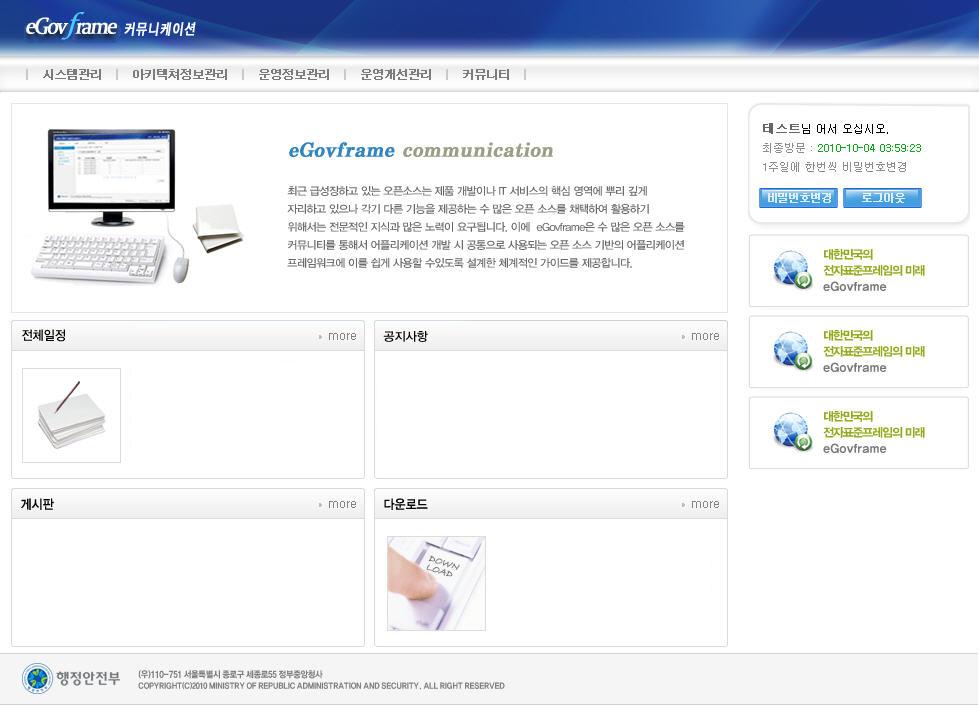
[ 커뮤니케이션 도구에 접속하여 테스트 계정으로 로그인 ]
- 정상적으로 서버가 기동되어 로그인 하면 커뮤니케이션 도구 메인화면이 아래와 같이 나온다.(default id : test, password : 1)
[ 행정용어사전 엑셀 데이터를 IMPORT ]
- 운영정보관리>행정용어사전 메뉴에서 제공된 행정용어사전 엑셀 데이터를 일괄등록 한다.
[ 참고 ]
- WAR 소스가 재디플로이 된 경우 위의 설정값을 다시 확인 한다.