디바이스 파일관리 (DeviceFileMgmt) 디바이스API 가이드 프로그램
개요
디바이스 파일관리(DeviceFileMgmt) 가이드 프로그램은 디바이스 API 실행환경을 활용하여 하이브리드 앱을 개발 시 참고 및 활용될 수 있도록 구현된 전자정부 디바이스 API에 대한 가이드 앱으로써, 모바일 디바이스의 File Managment관련 기능을 JavaScript기반으로 구성 된 FileMgmt DeviceAPI를 통하여 디바이스 저장소 내의 폴더(디렉토리) 및 파일 관리(이동,삭제,복사) 기능을 지원한다.
특징
본 가이드 프로그램의 주요 기능으로 웹 서버와 연동하여 멀티미디어 목록 조회, 멀티미디어 재생 등의 기능을 제공하고 있다.
[참고] 본 디바이스 API는 저장소 내 디렉토리/파일 관리로 웹서버의 통신 및 연동을 하지 않는다.
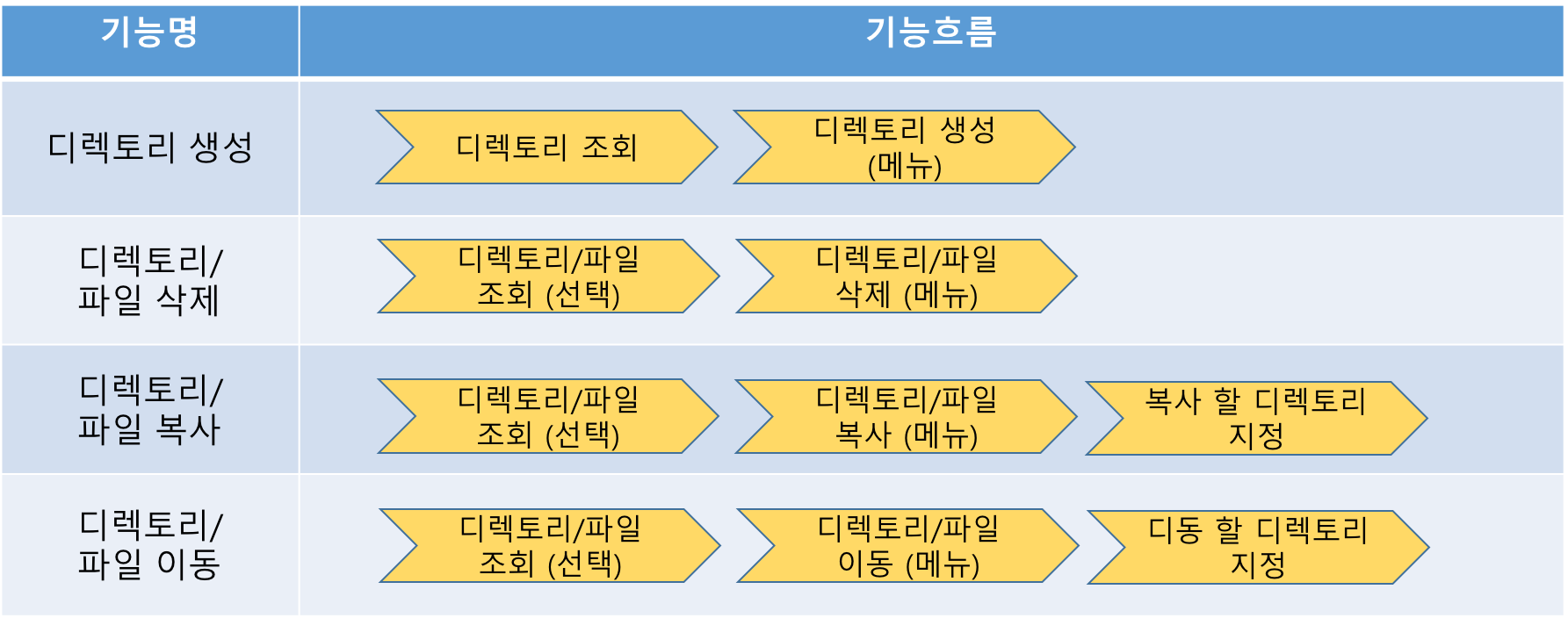
기능흐름도
전제 조건
| 구분 | 내용 |
|---|---|
| Local 디바이스 개발 환경 | 전자정부표준프레임워크 개발환경3.6, Android SDK API 23(version 6.0 Marshmallow) |
| 서버 사이드 개발 환경 | 전자정부표준프레임워크 개발환경3.6 |
| Mash up Open API 연계 | N/A |
| 테스트 디바이스 | Galaxy S3, G5 |
| 테스트 플랫폼 | Android 2.3, Android 6.0 |
| 추가 라이브러리 적용 | N/A |
제약사항
| 구분 | 내용 |
|---|---|
| 지원 디바이스 및 플랫폼 | N/A |
| 크로스 도메인 사용 | 폰갭에서 특정 외부 도메인이나 외부 도메인의 하위 도메인을 사용해야할 경우, Res/xml/config.xml에서 <access origin=“” />에 외부 도메인 주소를 추가 설정해야 외부 도메인에 접속할 수 있다. |
| 라이선스 | N/A |
설명
디바이스 파일관리(DeviceFileMgmt) 디바이스API 가이드 프로그램은 저장소 디렉토리 조회, 디렉토리 생성, 디렉토리/파일 삭제, 디렉토리/파일 복사, 디렉토리/파일 이동 등의 기능으로 구성되어 있다.(관련기능 부분참조)
Device Application
관련 소스
| 유형 | 대상소스명 | 비고 |
|---|---|---|
| Activity | kr.go.egovframework.hyb.devicefilemgmtapp.MainActivity | 파일관리 API 가이드 프로그램 Activity Class |
| CSS | assets/www/css/egovframwork/mbl/hyb/FileMgmt.css | 파일관리 API 가이드 프로그램 주요 Cascading Style Sheets |
| IMAGE | assets/www/images/egovframwork/mbl/hyb/ | 파일관리 API 가이드 프로그램 주요 Image 폴더 |
| JS | assets/www/js/egovframwork/mbl/hyb/FileMgmt.js | 파일관리 API 가이드 프로그램 주요 JavaScript |
| RES | assets/www/res/ | 파일관리 API 가이드 프로그램 주요 Resource 폴더 |
| XML | AndroidManiFest.xml | 안드로이드 어플리케이션 설정 XML |
| HTML | assets/www/FileMgmt.html | 파일관리 API 메인 페이지 |
| HTML | assets/www/intro.html | 파일관리API Intro 페이지 |
| HTML | assets/www/license.html | 파일관리 API 라이센스 페이지 |
| HTML | assets/www/overview.html | 파일관리 API 기능설명 페이지 |
활용 API
LocalFileSystem
- 모바일 디바이스의 파일 시스템 정보를 최초 로드한다.
window.requestFileSystem(LocalFileSystem.PERSISTENT, 0, onSuccess, onError);
| 파라미터 | 설명 | 비고 |
|---|---|---|
| LocalFileSystem.PERSISTENT | 사용자 또는 어플리케이션에 의해 제거 될 수 없는 스토리지를 조회 할 때 사용된다. | |
| onSuccess | 파일 시스템 조회에 성공했을때 호출되는 콜백 함수 | |
| onError | 파일 시스템 조회에 실패 했을때 호출되는 콜백 함수 |
ResoveLocalFileSystemURL
- Cordova(크로스플랫폼)에서 사용되는 로컬URL을 취득한다.
window.resolveLocalFileSystemURL(url, successCallback, errorCallback);
| 파라미터 | 설명 | 비고 |
|---|---|---|
| url | 로컬 fileEntry정보 | 예) file:///example.txt |
| onSuccess | fileEntry를 반환하는 콜백 함수 | |
| onError | 에러가 발생 시 호출되는 콜백 함수 |
Server Application
N/A
[참고] 디바이스 파일관리는 디바이스 기기내의 저장소 관리 앱으로 별도의 웹서버 연동을 하지 않는다.
환경설정
디바이스 파일관리(DeviceFileMgmt) 디바이스API 가이드 프로그램에서 제공하는 디렉토리/파일 관리(생성/삭제/복사/이동) 등의 기능을 활용하기 위하여 필요한 항목 및 그 환경 설정은 다음과 같다.
Device Application
res/xml/config.xml
    <feature name="File" >
        <param name="android-package" value="org.apache.cordova.file.FileUtils" />
        <param name="onload" value="true" />
    </feature>
res/values/serverinfo.xml
    <!--전자정부 Interface 디바이스 API에서 사용하기 위한 서버경로 설정-->
    <?xml version="1.0" encoding="utf-8"?>
    <resources>
	<string name="SERVER_URL">http://192.168.100.222:8080/DeviceAPIGuideTotal_Web</string>
    </resources>
AndroidManifest.xml
    <uses-permission android:name="android.permission.WRITE_EXTERNAL_STORAGE" />

    <uses-permission android:name="android.permission.WAKE_LOCK" />
    <uses-permission android:name="com.google.android.c2dm.permission.RECEIVE" />
    <permission android:name="kr.go.egovframework.hyb.devicefilemgmtapp.permission.C2D_MESSAGE" android:protectionLevel="signature" />
    <uses-permission android:name="kr.go.egovframework.hyb.devicefilemgmtapp.permission.C2D_MESSAGE" />
Server Application
N/A
관련기능
디바이스 파일관리(DeviceFileMgmt) API 가이드 프로그램은 크게 기기내 저장소의 디렉토리 생성, 디렉토리/파일 관리(삭제/복사/이동) 기능으로 구성되어 있다.
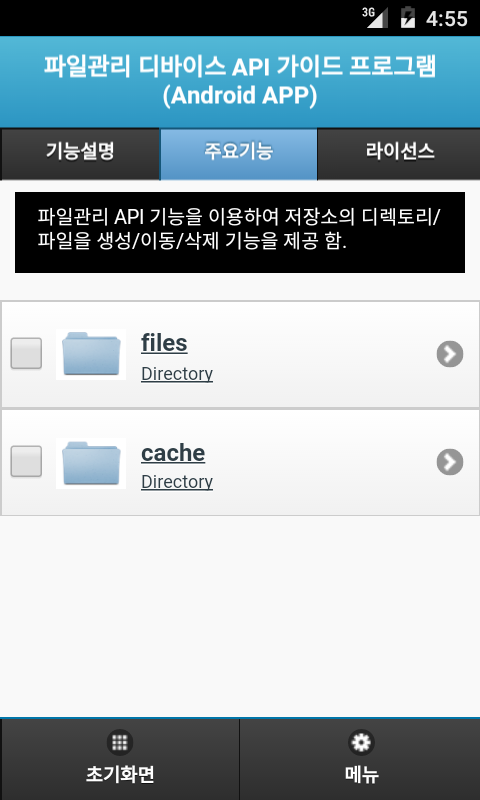
저장소 디렉토리/파일 목록 조회
비즈니스 규칙
- 저장소의 디렉토리 및 파일을 조회한다.
[참고] 기본 저장소는 Android/data/<app-id>/ (externalApplicationStrorgeDirectory) 로 설정되어 있다.
관련 코드
미디어 목록 조회 및 화면표시
 window.requestFileSystem(LocalFileSystem.PERSISTENT, 0,
                             function(fs){ // success get file system
                             console.log('DeviceAPIGuide fn_egov_localStorageInfo Success');
                             fileSystem = fs;

                             window.resolveLocalFileSystemURL(cordova.file.externalApplicationStorageDirectory,
                                                              function(destfs){ // success get file system
                                                              dirEntry = destfs;
                                                              rootDirEntry = destfs;

                                                              }, null);

                             }, null);
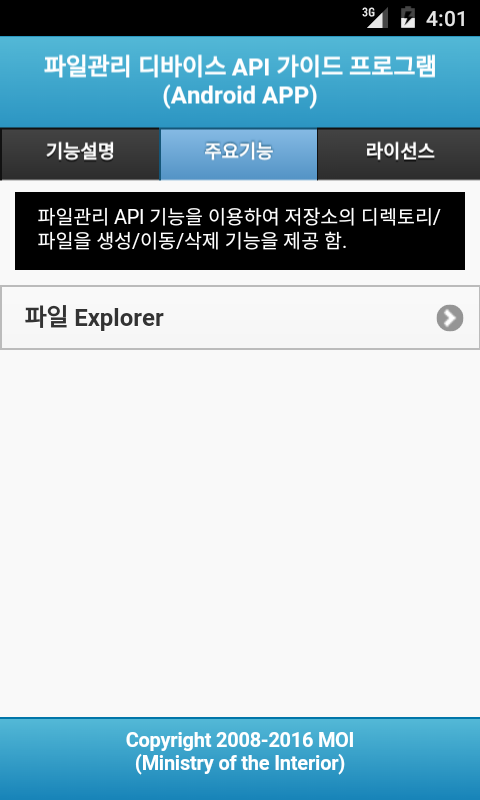
관련 화면
| 파일 Explorer 화면 | 저장소 파일 조회 화면 |
|---|---|
 |  |
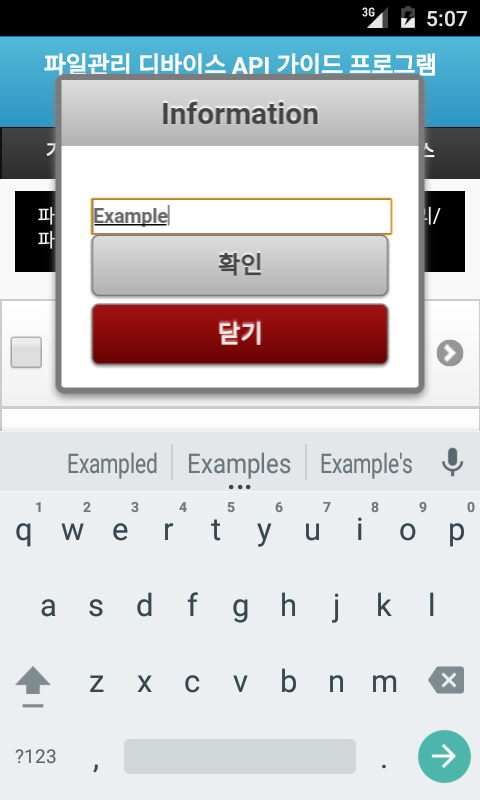
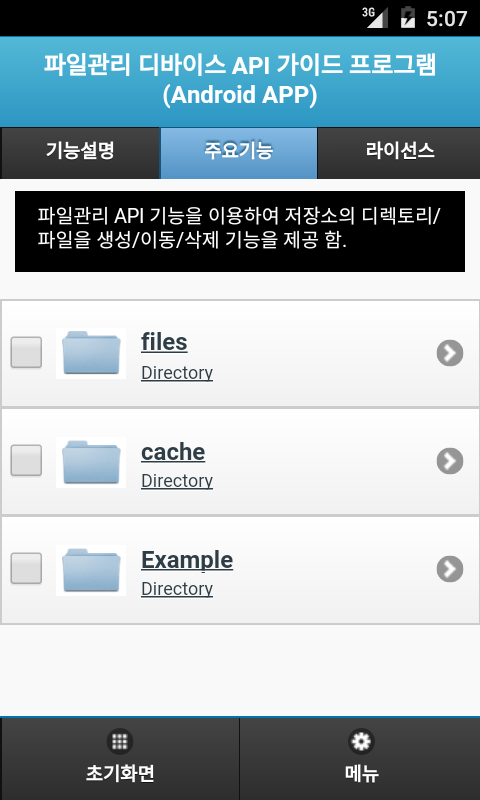
저장소 디렉토리 생성하기
비즈니스 규칙
- 저장소에 새로운 디렉토리를 생성한다.
관련 코드
디렉토리명 입력
jPrompt('', 'Information', 'c',  function(r){
                if(r.length > 0){
                    $.mobile.loading("show");
                    fn_egov_Directory_Create(r);
                }else{
                    alert('디렉토리명이 입력되지 않았습니다.');
                }
                }
디렉토리 생성
function fn_egov_Directory_Create(tDirName){

    window.resolveLocalFileSystemURL(dirEntry.nativeURL,
                                function createDir(cdir) {cdir.getDirectory(tDirName,
                                    {create:true, exclusive: false},
                                    function success(re) {
                                        console.log(">>CreateDirectory Success!!");
                                        $.mobile.loading("hide");
                                        fn_egov_readDirectory();
                                    }, failFileProcess);
                                  }, failFileProcess);

}
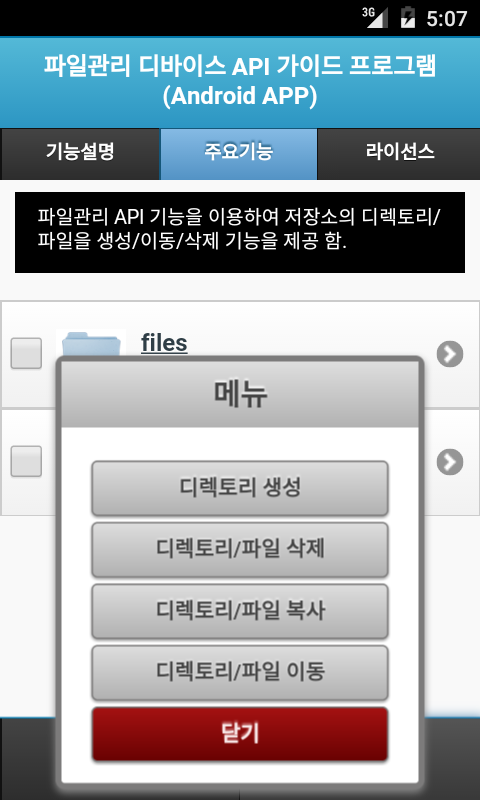
관련 화면
| 저장소 조회 | 새로운 디렉토리 명 입력 | 새로운 디렉토리 생서 |
|---|---|---|
 |  |  |
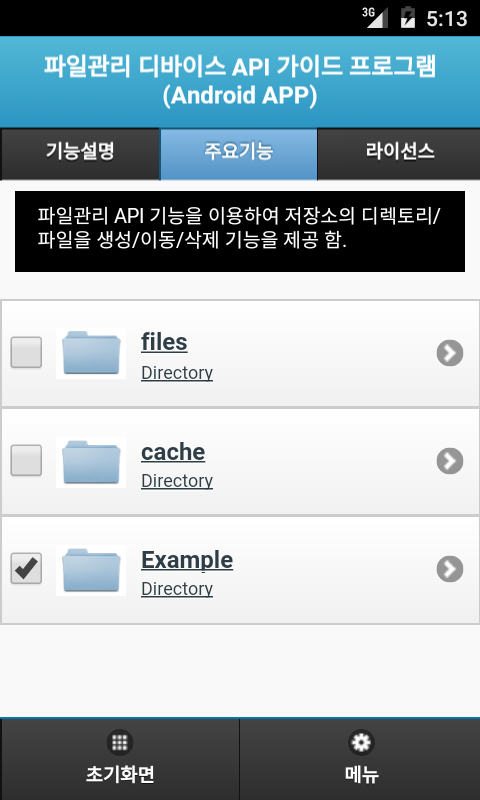
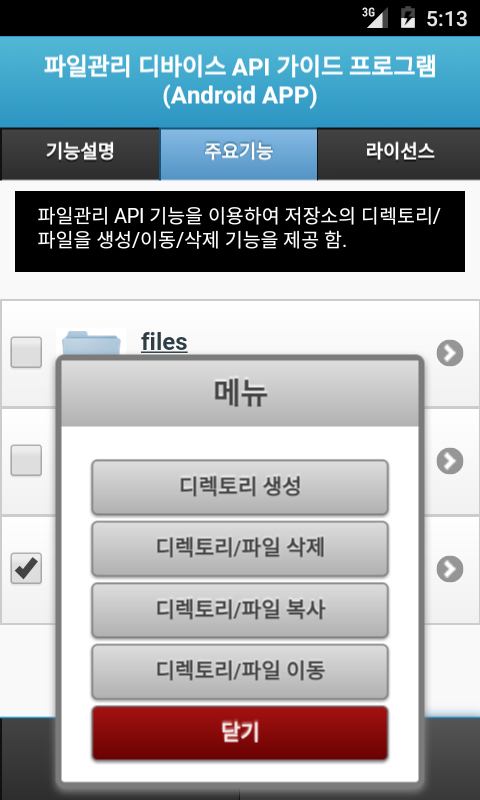
저장소 디렉토리/파일 삭제
비즈니스 규칙
- 저장소의 선택된 디렉토리(파일)을 삭제한다.
[참고] 기본 저장소는 Android/data/<app-id>/ (externalApplicationStrorgeDirectory) 로 설정되어 있다.
관련 코드
디렉토리(파일) 삭제 확인 화면
function fn_egov_fileDir_Delete() {

    console.log(">>> fn_egov_fileDir_Delete Start <<<");

    chboxes = document.getElementsByName("checkboxes");

    console.log("chboxes.length:"+ chboxes.length);

    var vR = false;
    for(var i=0; i < chboxes.length ; i++){
        if(chboxes[i].checked) vR = true;
    }

    if(vR){
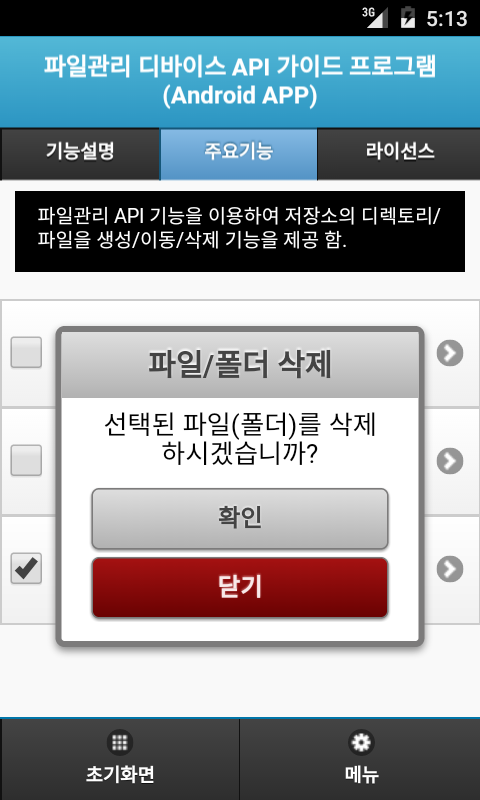
        jConfirm('선택된 파일(폴더)를 삭제하시겠습니까?', '파일/폴더 삭제', 'c', function(r) {
                 if (r == true) {
                    chboxesCount = chboxes.length -1;
                    $.mobile.loading("show");
                    fn_egov_request_fileDir_Delete();
                 }
                 });
    }else{
        jAlert('선택된 파일(폴더)이 없습니다.','Information','c',null);
    }
}
디렉토리(파일) 삭제
function fn_egov_request_fileDir_Delete() {

    if(chboxesCount > -1 && chboxes[chboxesCount].checked){
        var fileName = chboxes[chboxesCount].value;
        console.log(">>fileName:" + fileName);

        window.resolveLocalFileSystemURL(dirEntry.nativeURL + fileName,
                                         function onSuccess(fEntry){

                                            if(fEntry.isDirectory){
                                                fEntry.removeRecursively(function() {
                                                                            console.log(">>Remove Directory Succeeded");
                                                                        }, failFileProcess);
                                            }else {
                                                fEntry.remove(function() {
                                                              console.log(">>Remove File Succeeded");
                                                       }, failFileProcess);
                                            }
                                            chboxesCount = chboxesCount-1;
                                            fn_egov_request_fileDir_Delete();

                                         }, failFileProcess);

    }else if (chboxesCount > -1 && !chboxes[chboxesCount].checked){
        chboxesCount = chboxesCount-1;
        fn_egov_request_fileDir_Delete();

    }else{
        $.mobile.loading("hide");
        fn_egov_readDirectory();
    }

}
관련 화면
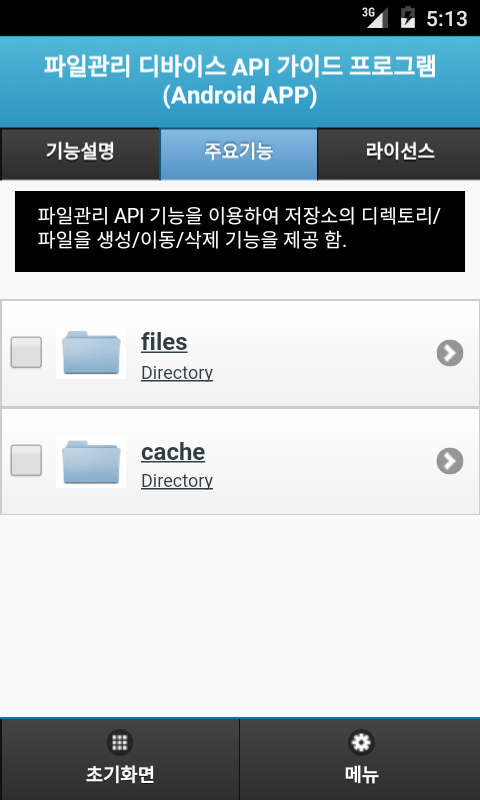
| 디렉토리 선택 | 디텍토리(파일) 삭제 메뉴 | 삭제 확인 화면 | 디렉토리 삭제 후 화면 |
|---|---|---|---|
 |  |  |  |
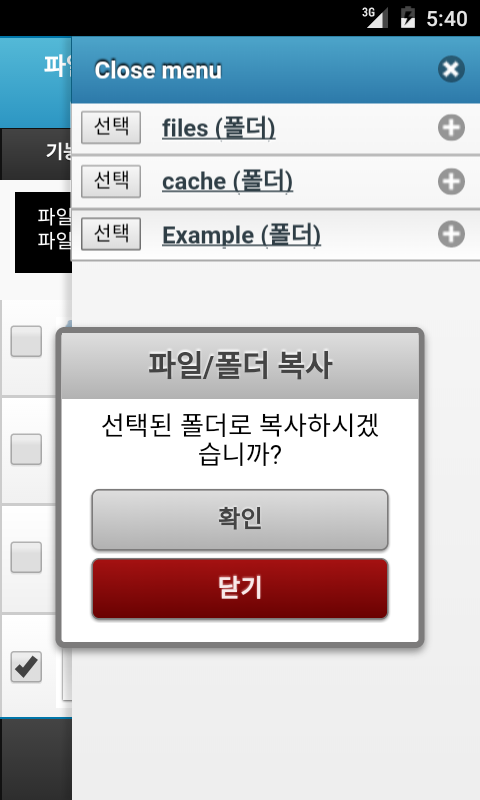
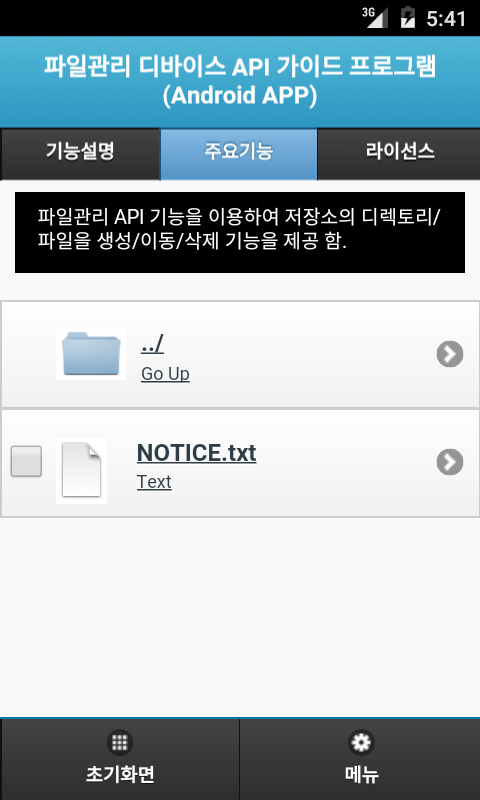
저장소 디렉토리/파일 복사
비즈니스 규칙
- 저장소의 파일을 다른 디렉토리로 복사한다.
[참고] 기본 저장소는 Android/data/<app-id>/ (externalApplicationStrorgeDirectory) 로 설정되어 있다.
[참고] 디렉토리 복사 시 디렉토리 내 파일들 모두 복사를 한다. (복수 파일 복사 가능)
관련 코드
선택된 파일 복사 확인 및 디렉토리 경로 선택
 function fn_egov_fileDir_Copy() {

    console.log(">>> fn_egov_fileDir_Copy Start <<<");

    chboxes = document.getElementsByName("checkboxes");
    console.log("chboxes.length:"+ chboxes.length);

    var vR = false;
    for(var i=0; i < chboxes.length ; i++){
        if(chboxes[i].checked) vR = true;
    }

    if(vR){
        chboxesCount = chboxes.length -1;
        processType = _pType_Copy;
        fn_egov_move_localStorage_PanelMenu();

    }else{
        jAlert('선택된 파일(폴더)이 없습니다.','Information','c',null);
    }

}
//복사할 디렉토리 선택 화면
function fn_egov_move_localStorage_PanelMenu(){

    console.log("Open PanelMenu Start");

    panelDirEntry = dirEntry;

    fn_egov_readDirectory_Panel();

    $.mobile.activePage.find('#componentMenu').panel("open");

}
선택된 파일 복사
 function fn_egov_request_fileDir_Copy(pEntry) {

    if(chboxesCount > -1 && chboxes[chboxesCount].checked){

        var fileName = chboxes[chboxesCount].value;
        console.log(">>fileName:" + fileName);

        window.resolveLocalFileSystemURL(dirEntry.nativeURL + fileName,
                                         function onSuccess(fEntry){
                                         fEntry.copyTo(pEntry, fileName,
                                                       function succ(s) {
                                                       console.log('copying successful ['+chboxesCount+']' );
                                                       chboxesCount = chboxesCount-1;
                                                       fn_egov_request_fileDir_Copy(pEntry);
                                                       }, failFileProcess);
                                         }, failFileProcess);
    }else if (chboxesCount > -1 && !chboxes[chboxesCount].checked){
        chboxesCount = chboxesCount-1;
        fn_egov_request_fileDir_Copy(pEntry);

    }else{
        $.mobile.loading("hide");
        $.mobile.activePage.find('#componentMenu').panel("close");
        fn_egov_readDirectory();
    }
}
관련 화면
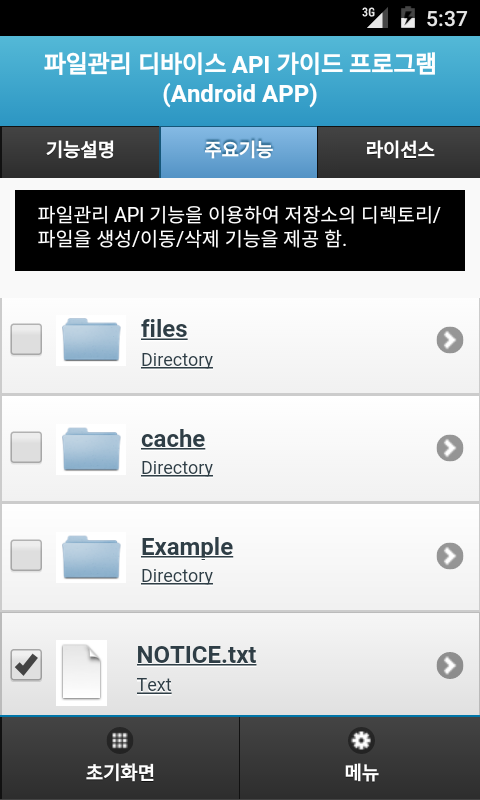
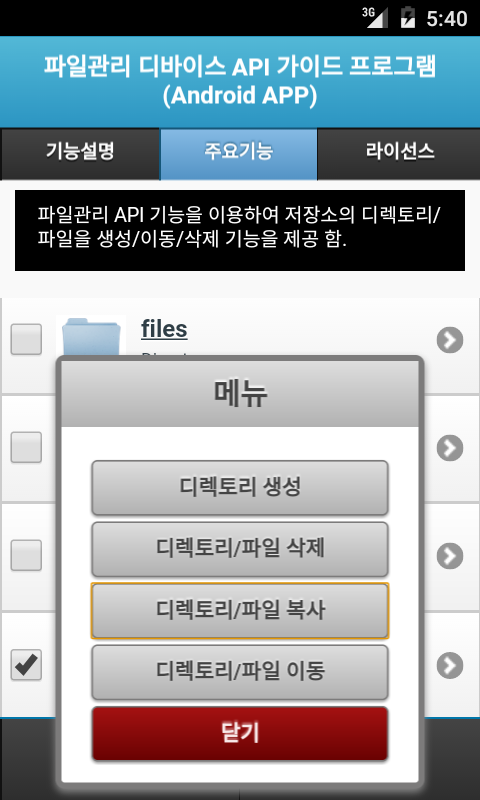
| 복사 파일 선택 화면 | 복사 메뉴 화면 | 복사할 경로 선택 | 복사 파일 화면 |
|---|---|---|---|
 |  |  |  |
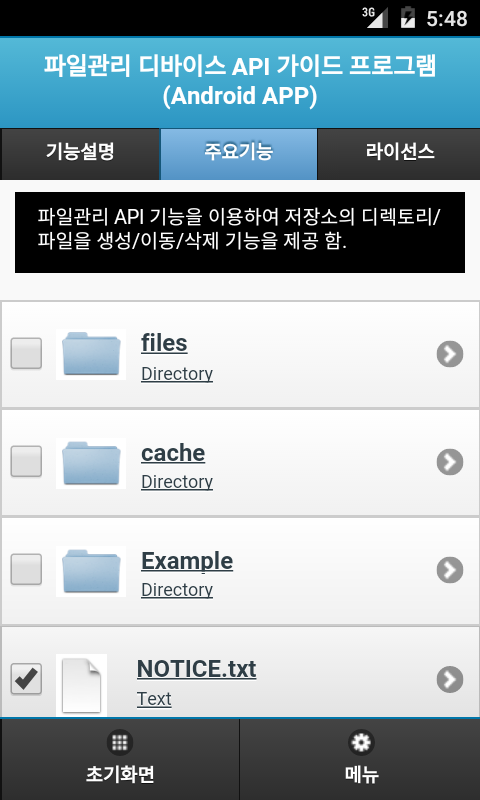
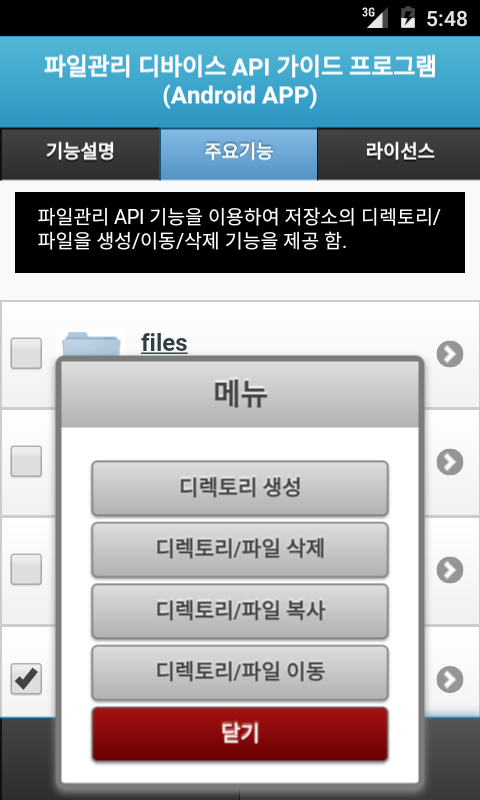
저장소 디렉토리/파일 이동
비즈니스 규칙
- 저장소의 디렉토리 및 파일을 조회한다.
[참고] 기본 저장소는 Android/data/<app-id>/ (externalApplicationStrorgeDirectory) 로 설정되어 있다.
관련 코드
선택된 파일 이동 확인 및 디렉토리 경로 선택
function fn_egov_fileDir_Move() {

    console.log(">>> fn_egov_fileDir_Move Start <<<");

    chboxes = document.getElementsByName("checkboxes");
    console.log("chboxes.length:"+ chboxes.length);

    var vR = false;
    for(var i=0; i < chboxes.length ; i++){
        if(chboxes[i].checked) vR = true;
    }

    if(vR){
        chboxesCount = chboxes.length -1;
        processType = _pType_Move;

        fn_egov_move_localStorage_PanelMenu();

    }else{
        jAlert('선택된 파일(폴더)이 없습니다.','Information','c',null);
    }
}
선택된 파일 이동
function fn_egov_request_fileDir_Move(pEntry) {

    if(chboxesCount > -1 && chboxes[chboxesCount].checked){
        var fileName = chboxes[chboxesCount].value;
        console.log(">>fileName:" + fileName);

        window.resolveLocalFileSystemURL(dirEntry.nativeURL + fileName,
                                         function onSuccess(fEntry){
                                         fEntry.moveTo(pEntry, fileName,
                                                       function succ(s) {
                                                       console.log('moveing successful ['+chboxesCount+']' );
                                                       chboxesCount = chboxesCount-1;
                                                       fn_egov_request_fileDir_Copy(pEntry);
                                                       }, failFileProcess);
                                         }, failFileProcess);
    }else if (chboxesCount > -1 && !chboxes[chboxesCount].checked){
        chboxesCount = chboxesCount-1;
        fn_egov_request_fileDir_Move(pEntry);
    }else{
        $.mobile.loading("hide");
        $.mobile.activePage.find('#componentMenu').panel("close");
        fn_egov_readDirectory();
    }
}
관련 화면
| 이동할 파일 선택 화면 | 이동 메뉴 선택 화면 | 이동 경로 선택 화면 | 이동 파일 결과 화면 |
|---|---|---|---|
 |  | 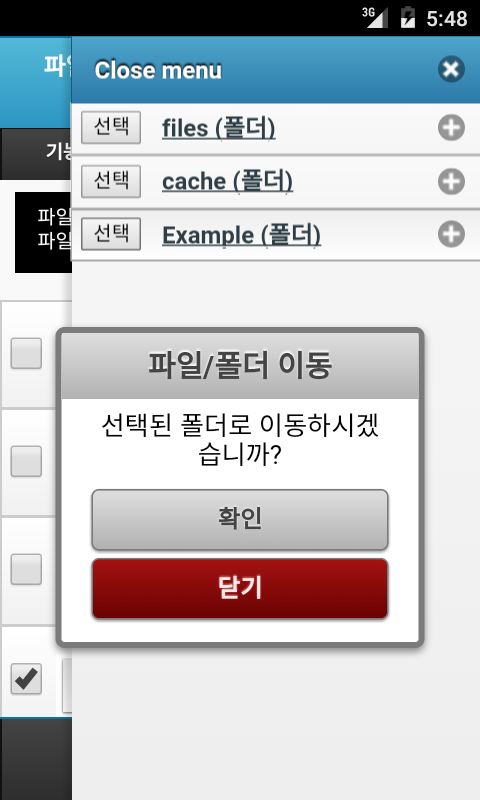 | 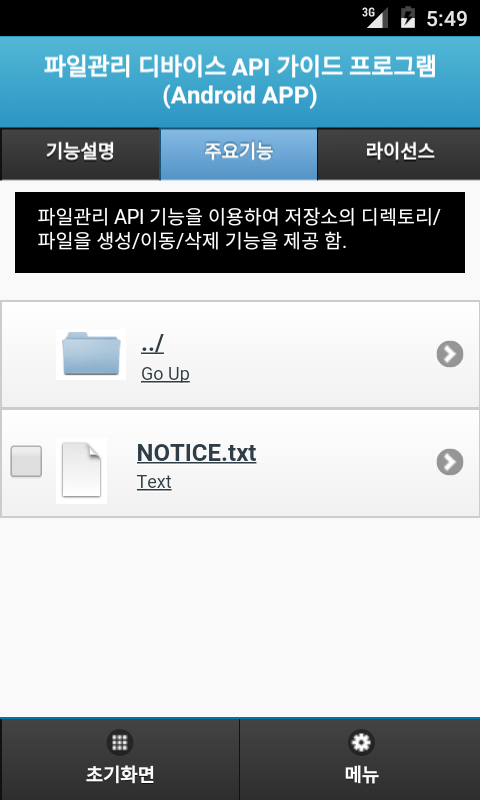 |
컴파일 디버깅 배포
컴파일
Device Applicaton 컴파일 방법
- 프로젝트 선택 > 오른쪽 클릭 > Run As > Android Application
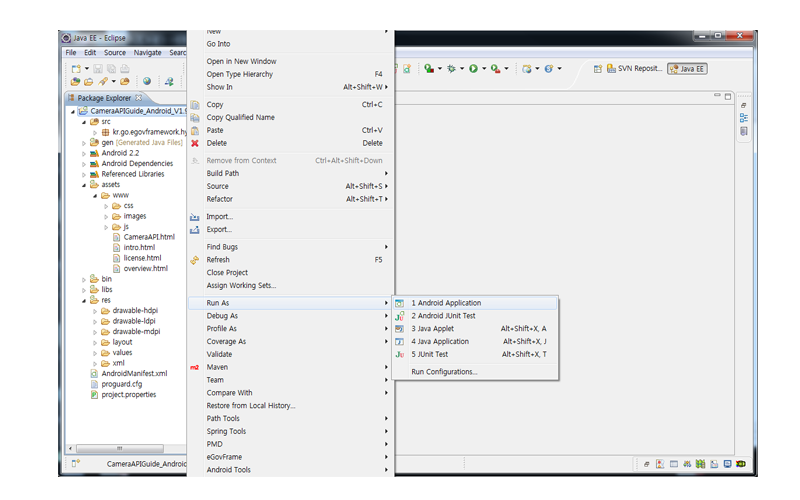
- 상단의 메뉴 > Run As > Android Application
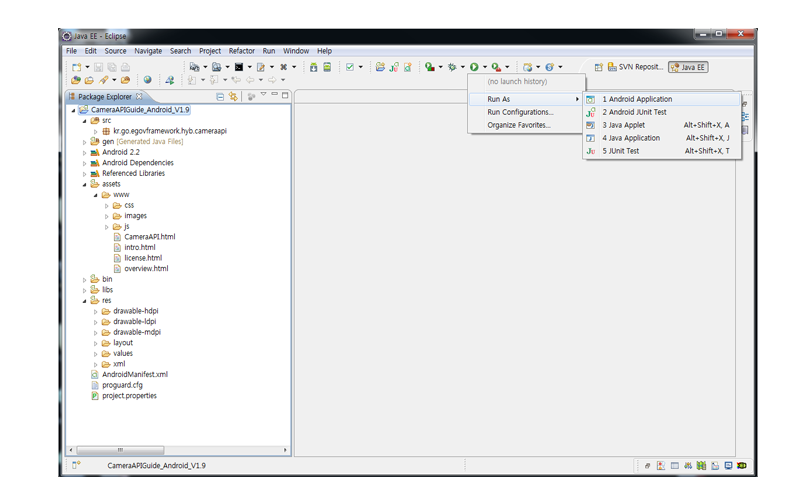
- 실행할 타겟 선택 > 에뮬레이터, 디바이스(디버깅모드)
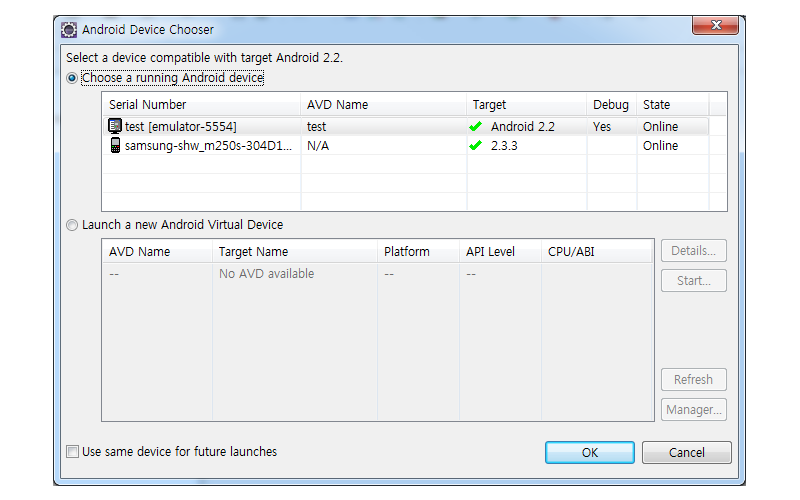
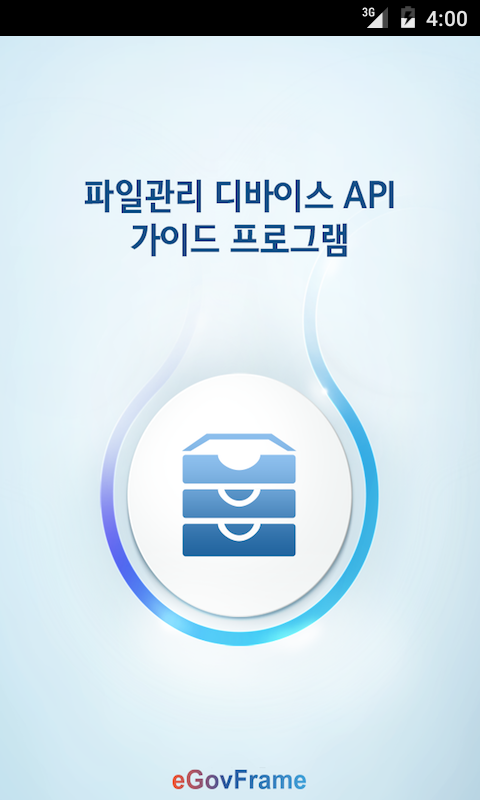
- 디바이스를 이용한 실행 화면
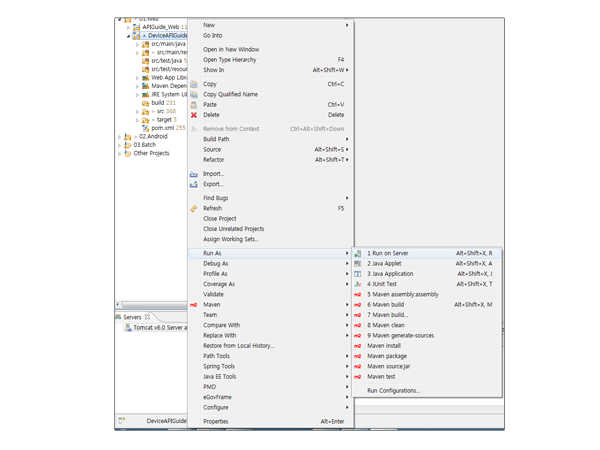
Server Applicaton 컴파일 방법
- 서버사이드 가이드 프로그램의 실행은 프로젝트를 마우스 오른쪽 버튼을 클릭 한후 Run As>Run On Server 버튼을 통해 실행 할 수 있다.
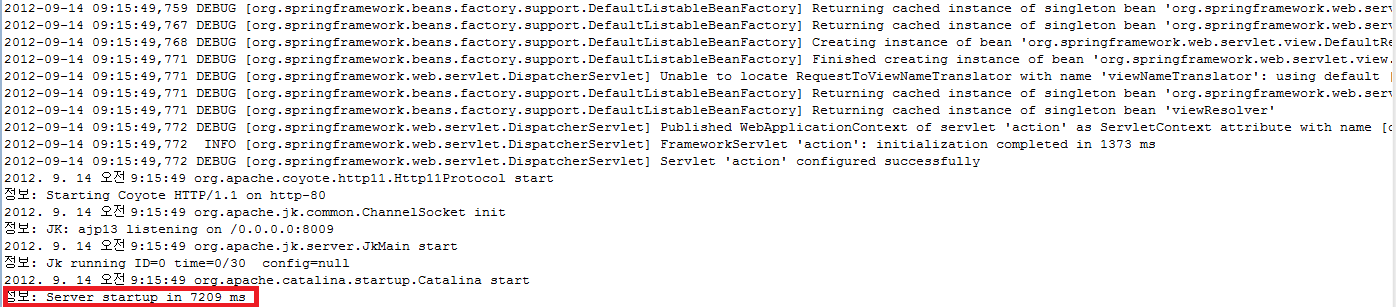
- 빌드가 성공적으로 수행 되면 이클립스의 콘솔 창에서 'Server Startup in xxx ms' 메시지를 확인 할 수 있다.
디버깅
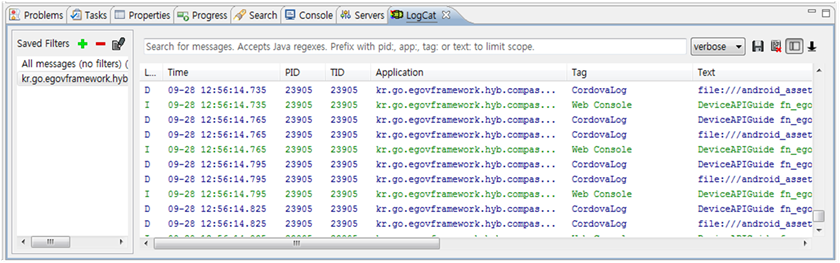
디바이스 어플리케이션에서 발생한 오류 내용 확인 및 디버깅을 위해서는 폰갭 프레임워크에서 제공하는 console.log를 이용할 수 있다. console.log 함수는 자바스크립트 구문에서 사용할 수 있는 디버그 코드로 이클립스 및 Xcode에서 확인 할 수 있다.
console.log의 작성 방법의 예시는 다음과 같다.
function fn_egov_network_check(doCheck)
{
    console.log('DeviceAPIGuide fn_egov_network_check');
    var networkState = navigator.network.connection.type;
    ...
}
디버깅 코드가 실행 되면 아래와 같은 메시지를 개발도구의 콘솔 메시지 창에서 볼 수 있다.
배포
디바이스 파일관리(DeviceFileMgmt) 디바이스 API 가이드 다운로드 : Click 새 창 열림
참고자료
- Cordova 플러그인 정보 : cordova-plugin-fileClick 새 창 열림